
Enciende solo los módulos que uses
Ciertto trae muchos módulos, pero tú decides cuáles ves. Cómo apagar los que no usas desde Ajustes, qué desaparece del menú y de las fichas, y cómo volver a encenderlos sin perder nada.
Entras en Ciertto por primera vez y en el menú lateral tienes proyectos, presupuestos, facturas, gastos, formularios, reservas, hábitos, notas, mapas mentales y unos cuantos más. Es normal pensar «esto me viene grande».
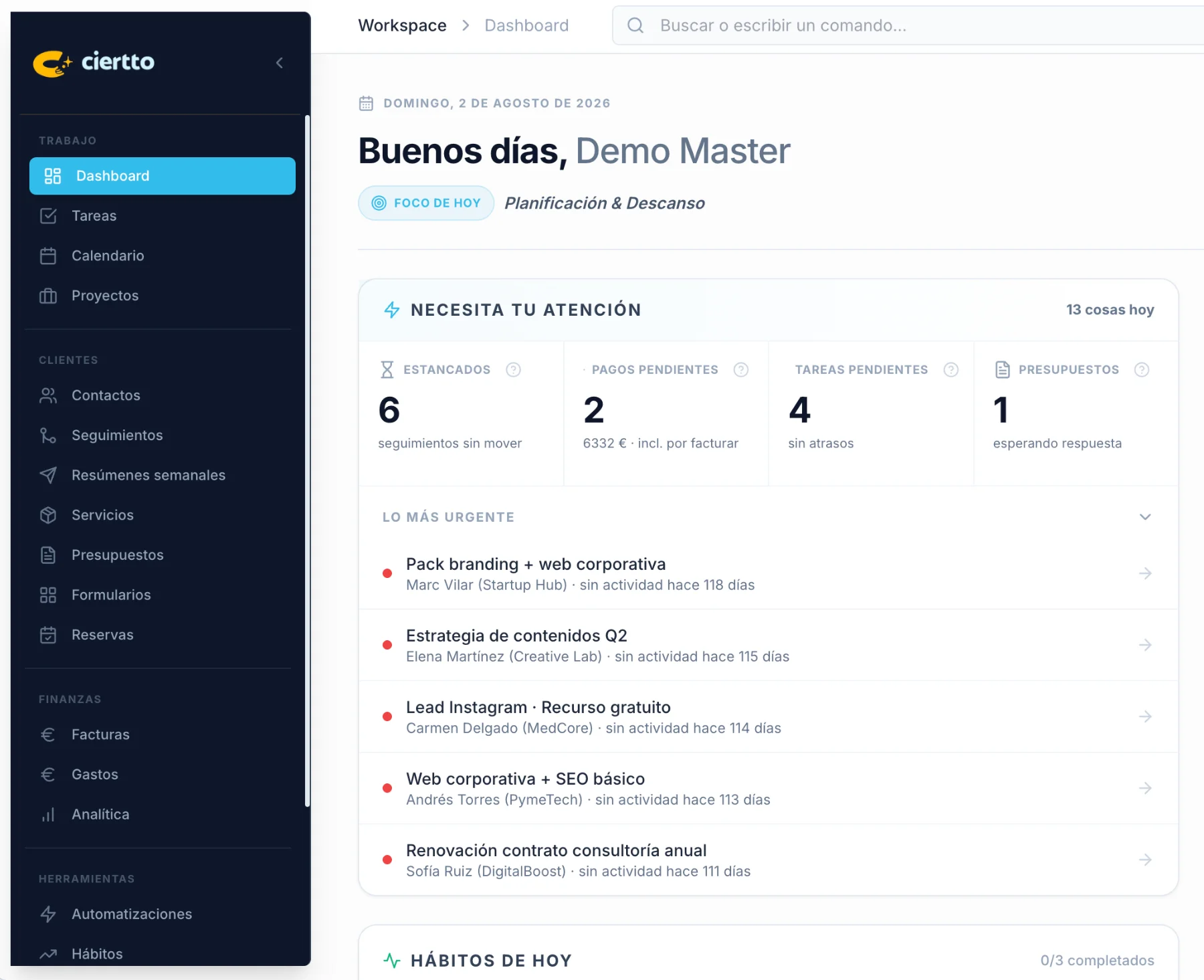
Pero seguramente no necesites ni la mitad. Si eres fotógrafa y las citas las cierras por WhatsApp, Reservas te sobra. Si los gastos se los pasas a tu gestora en una carpeta, tampoco quieres ver ese módulo cada vez que abres la app.
Así que apágalos. Ciertto te deja elegir qué módulos ves y cuáles no, y el menú se queda solo con lo tuyo.
Dónde se cambia
Entra en Ajustes, desde tu nombre arriba a la derecha.
Quédate en la pestaña General y baja hasta el bloque de Módulos.
Apaga el interruptor de los que no vayas a usar.
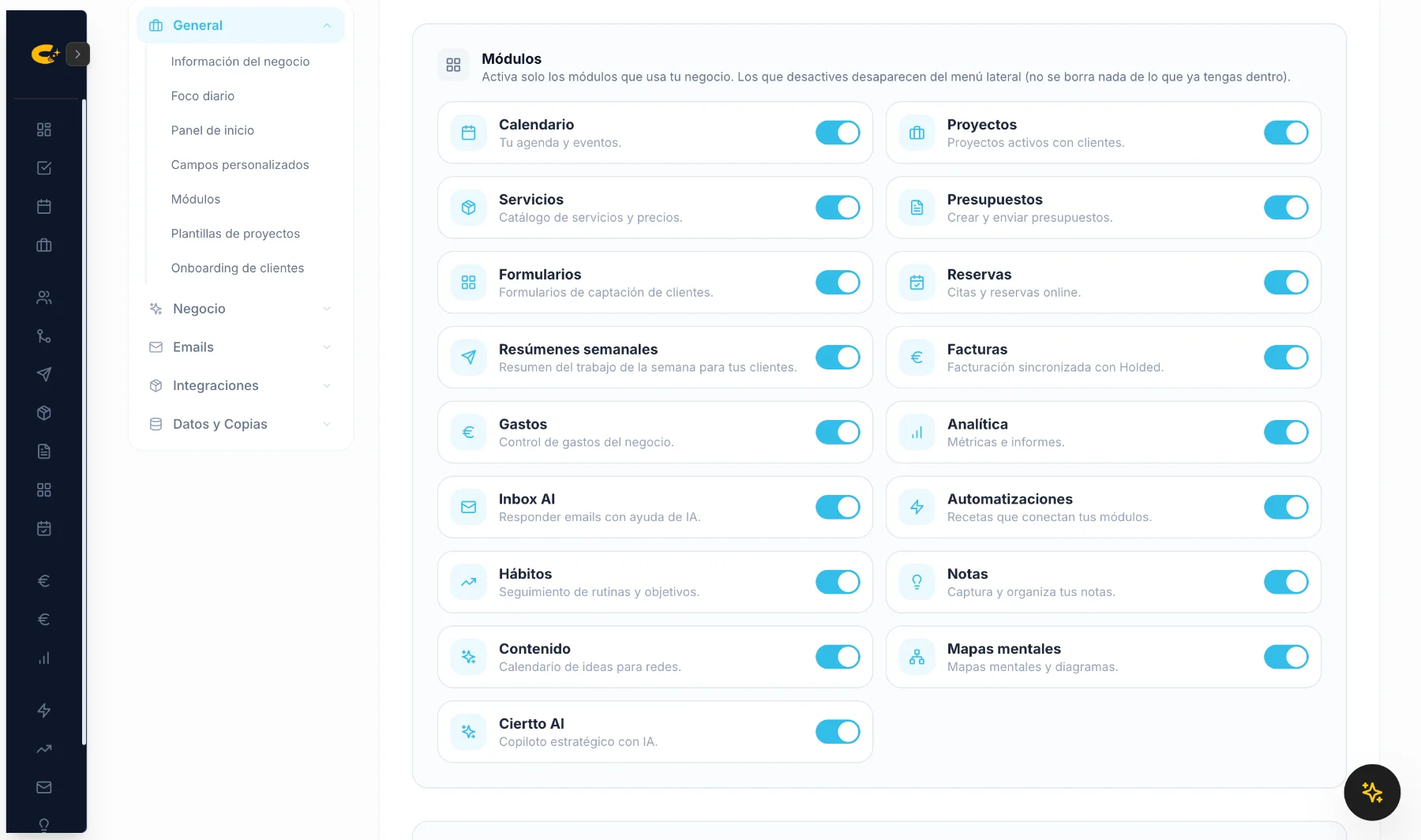
Se guarda solo, no hay que darle a ningún botón. Si el menú lateral tarda un momento en enterarse, recarga la página y ya lo ves como lo has dejado.
Qué puedes apagar
Son diecisiete. Te dejo cada uno con su artículo, por si quieres ver qué hace antes de decidir si lo apagas:
Calendario. Tu agenda y tus eventos.
Proyectos. El trabajo que llevas con cada cliente.
Servicios. Tu catálogo con sus precios.
Presupuestos. Crearlos, enviarlos, ver si los abren y cobrarlos.
Formularios. Para todo lo que necesites preguntar: captar clientes, pedir los datos de siempre antes de empezar un trabajo, recoger lo que te haga falta. Las respuestas entran solas en tu CRM.
Reservas. Tu página de citas online.
Resúmenes semanales. El resumen del trabajo de la semana para tus clientes.
Facturas. Facturas y proformas.
Gastos. Lo que sale del negocio, con el escáner de tickets.
Analítica. Tus números, tus proyectos y tu productividad.
Inbox AI. Responder correos con ayuda de la IA.
Automatizaciones. Reglas que configuras una vez y luego se ejecutan solas: el aviso al presupuesto que lleva días sin respuesta, el recordatorio de una factura vencida, la tarea que se te crea cuando alguien rellena tu formulario.
Hábitos. La parte de tu productividad: tus rutinas y tus objetivos del día.
Notas. Lo que se te ocurre y no quieres perder. Se vinculan con un contacto o un proyecto, así cada idea queda con lo suyo.
Contenido. Tu calendario editorial para organizar lo que publicas en redes.
Mapas mentales. Mapas y diagramas para ordenar una idea.
Ciertto AI. Tu asistente para el día a día del negocio.
El dashboard y los ajustes se quedan siempre, que son la puerta de entrada y el sitio donde vuelves a encender lo que apagaste.
Qué pasa cuando apagas uno
Desaparece del menú lateral, y también de todos los sitios donde se asomaba dentro de otros módulos. Esto es lo que más se agradece: no te quedan pestañas vacías ni selectores que no sirven para nada.
Por ejemplo, si apagas Proyectos:
La pestaña «Proyectos» desaparece de la ficha de tus contactos.
Al crear un presupuesto o una factura ya no te pide asignarlos a un proyecto.
El bloque de proyectos del dashboard deja de salir.
Y si tenías guardado un enlace directo a un módulo apagado, al abrirlo te lleva al dashboard en vez de darte un error.
No se borra nada
Apagar un módulo solo lo esconde. Tus proyectos, tus facturas o tus notas siguen ahí, enteros. En cuanto lo vuelvas a encender aparece otra vez con todo lo que tenía dentro.
No tiene que ver con tu plan
Esto es una preferencia tuya, de tu negocio, y va aparte de lo que incluya tu plan. Que apagues Analítica no cambia lo que pagas, y que tengas un módulo encendido no lo desbloquea si tu plan no lo trae.
Cómo lo haría yo el primer día
Deja encendido solo lo que vas a usar esta semana. Para la mayoría son tres o cuatro cosas: Contactos, Tareas, Presupuestos y poco más. Cuando te haga falta otra, la enciendes en veinte segundos. Se empieza mucho mejor con un menú corto que con uno lleno de secciones que no sabes para qué son.
Sigue por aquí
La checklist de configuración inicial, los cuatro pasos con los que arrancas.
Añadir contacto, donde se nota lo de las pestañas que aparecen y desaparecen.
Ciertto por dentro, si prefieres verlo antes que leerlo.