Cómo escanear gastos con IA
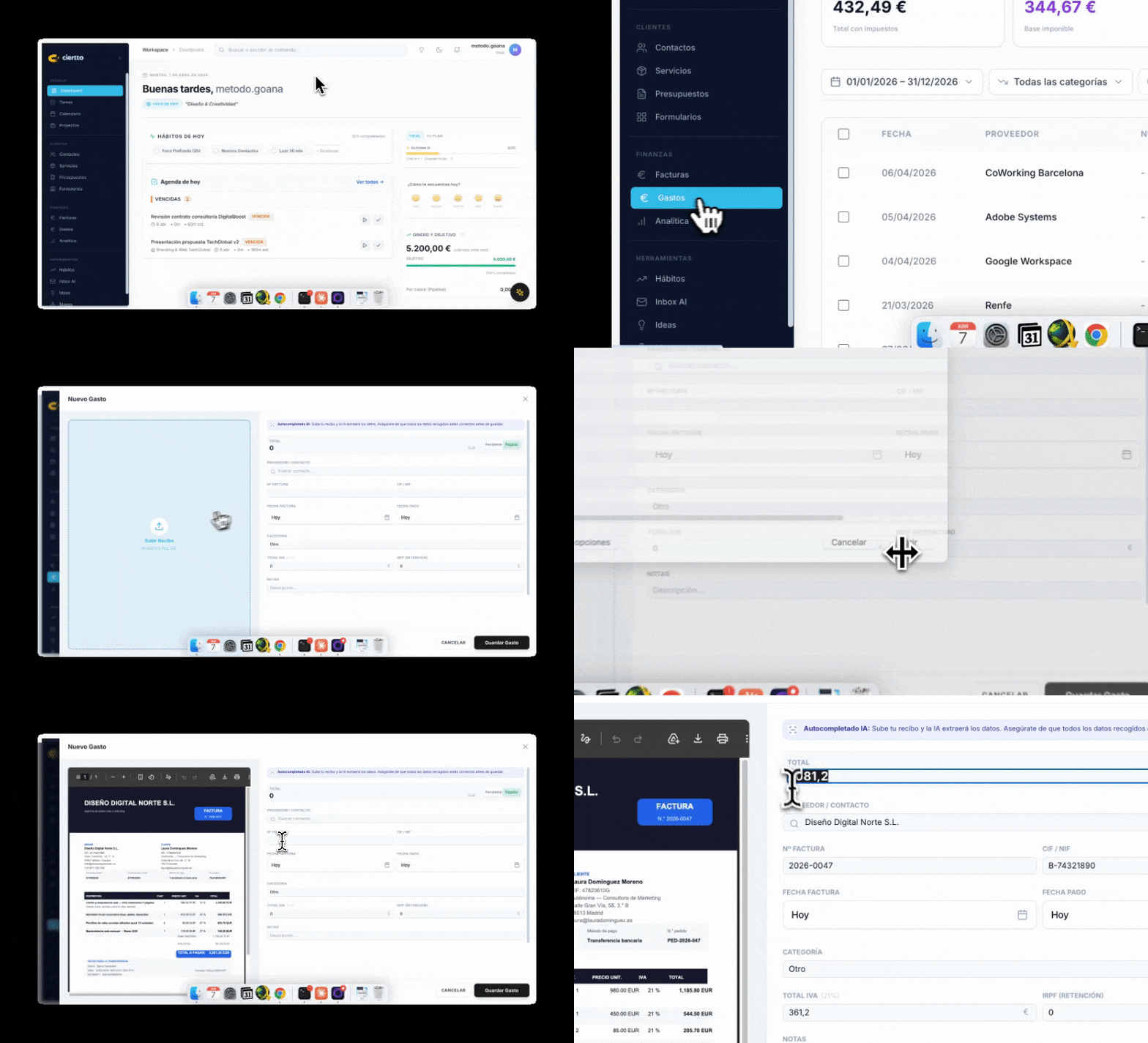
Olvídate de teclear datos. Sube una foto o PDF de tu factura y deja que la IA extraiga fechas, importes, impuestos y proveedores en segundos.
Créditos
Cada escaneo consume 3 créditos, así que con los 20 al mes de la prueba y del plan Base te salen seis tickets. En Pro son 500 al mes. No hay que configurar nada externo ni conectar ninguna clave. Lo tienes explicado en La IA en Ciertto.
Cómo funciona
La IA lee la imagen o PDF y extrae automáticamente los siguientes campos:
Fecha de emisión
Nombre del proveedor y NIF/CIF
Número de factura o ticket
Total a pagar (con impuestos)
Importe del IVA
Concepto (descripción breve del gasto)
Categoría sugerida, basada en tus categorías configuradas
Si el proveedor detectado coincide con algún contacto de tu CRM, lo vincula automáticamente. Si ya tienes gastos previos del mismo proveedor marcados como suscripción, lo detecta y te pregunta si quieres aplicar esa periodicidad.
Paso a paso
Ve al módulo Gastos.
Haz clic en el botón Subir ticket (arriba a la derecha) o arrastra el archivo directamente sobre la pantalla. El escáner se activa solo.
Espera la pantalla Analizando recibo....
Revisa los campos que ha rellenado la IA y ajusta lo que necesites.
Pulsa Guardar.
Formatos admitidos
Imágenes (JPG, PNG) y PDF. Para mejores resultados, usa fotos con buena iluminación y sin texto cortado.
Sigue por aquí
Integración con Google Drive, donde se archivan solas esas facturas.
Analítica financiera, lo que ves cuando los gastos están al día.
Borrador trimestral de impuestos, porque esos gastos entran en el cálculo.
La IA en Ciertto, qué créditos consume cada escaneo.