Reservas: tu propia página de citas
Acabo de añadir Reservas: tu propia página de citas. Compartes un enlace, tu cliente elige un hueco libre de tu agenda y la cita se crea sola en tu Google Calendar. Se acabó el ida y vuelta de correos para cuadrar una reunión.
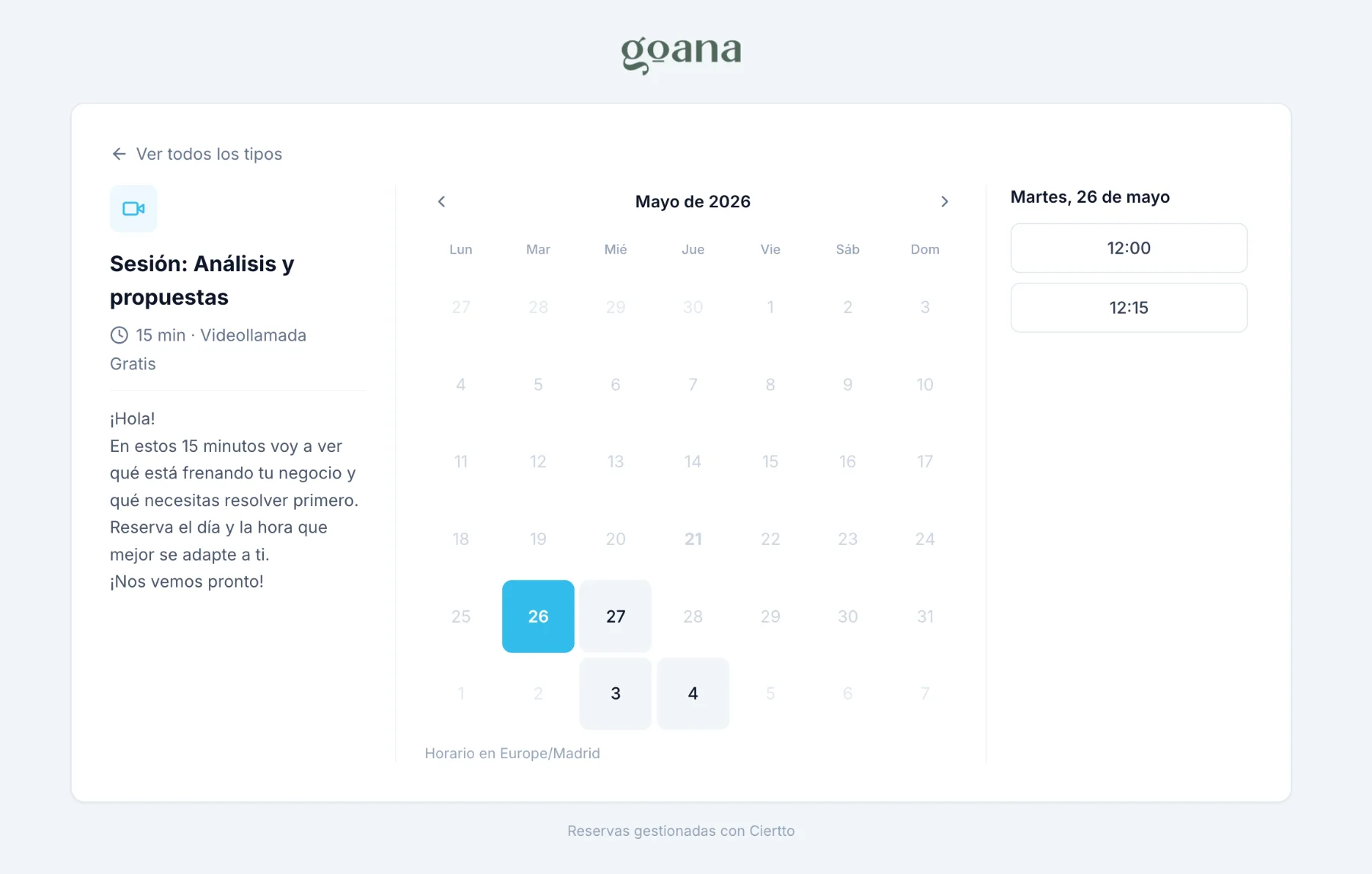
Durante mucho tiempo, agendar una llamada con un cliente era un ida y vuelta de correos interminable. "¿Te viene bien el martes?", "No, mejor el jueves", "¿A qué hora?". Tres emails para reservar media hora. Una pérdida de tiempo absurda.
Por eso he añadido Reservas: tu propia página de citas. Compartes un enlace, tu cliente elige el hueco que le va bien de los que tú tienes libres, y la cita se crea sola en tu calendario. Sin correos de más.
Tipos de cita
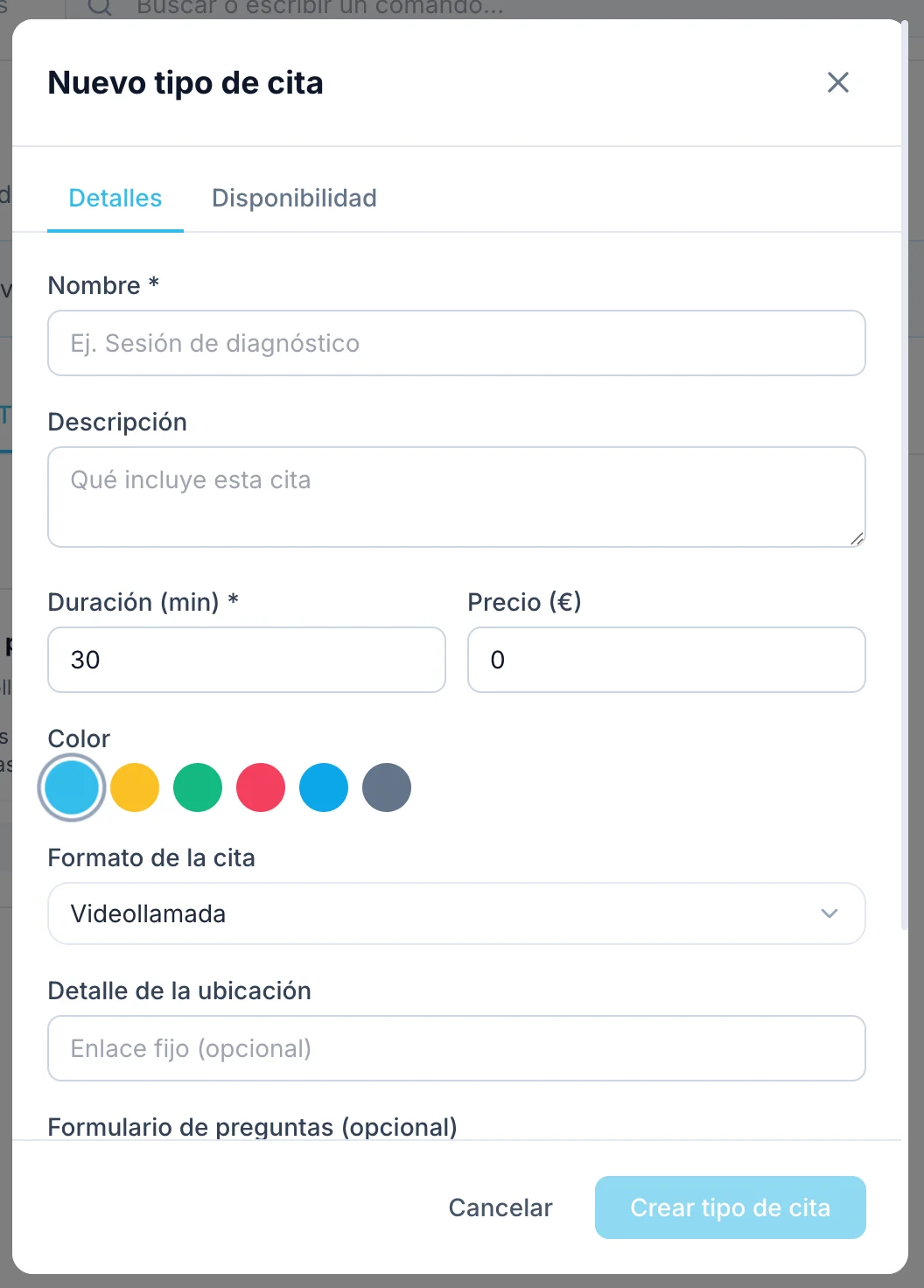
Todo empieza creando un tipo de cita: la plantilla de cada clase de reunión que ofreces. Por ejemplo "Sesión de diagnóstico", "Llamada de seguimiento" o "Consultoría de una hora". Cada tipo define:
Duración. Cuántos minutos dura la cita.
Precio. Déjalo en 0 si es gratuita, o pon un importe. Si le pones precio, quien reserve pagará con tarjeta al hacerlo, y para eso necesitas tener Stripe conectado.
Formato. Videollamada, teléfono, presencial o personalizado. Puedes añadir un detalle: la dirección si es presencial, un enlace fijo si es por vídeo, o instrucciones para tu cliente.
Color. Para distinguir cada tipo de un vistazo.
Márgenes. Minutos de respiro antes y después de cada cita, para no encadenar reuniones sin pausa.
Antelación mínima. Cuántas horas de margen necesitas. Así nadie te reserva para dentro de cinco minutos.
Ventana de reserva. Hasta cuántos días en el futuro se puede reservar.
Cada tipo de cita puede estar activo o inactivo. Solo los activos aparecen en tu página pública.
Tu horario de disponibilidad
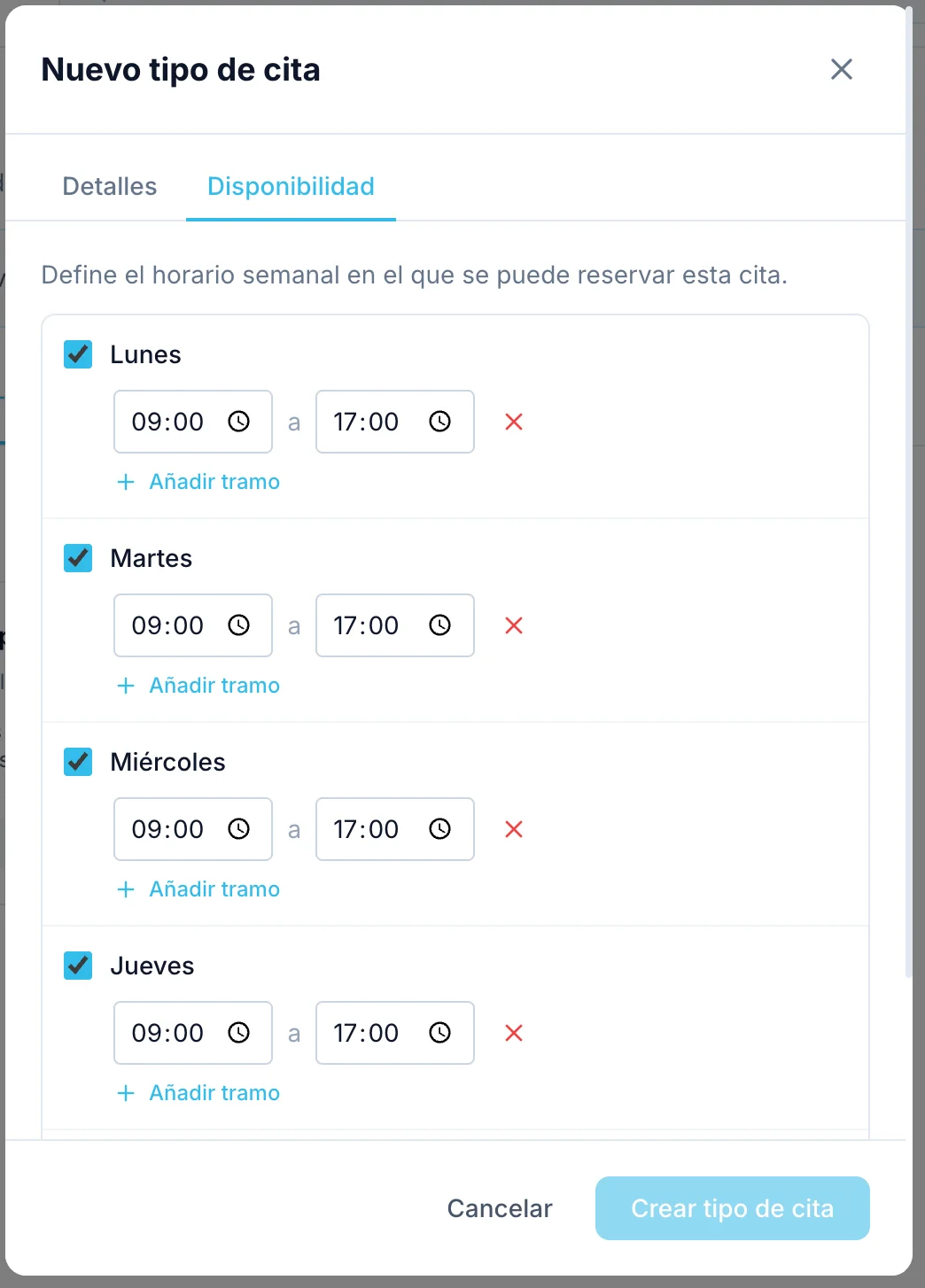
Dentro de cada tipo de cita defines su horario semanal: los tramos de cada día en los que se puede reservar. Puedes tener "Sesión de diagnóstico" disponible solo los martes por la mañana y "Llamada rápida" toda la semana. Cada tipo manda sobre su propio horario.
En la pestaña Disponibilidad eliges tu zona horaria. Tus clientes verán los huecos en esa zona, así que no hay malentendidos aunque reserven desde otro país.
Conecta tu Google Calendar
Esta es la parte que más tranquilidad me da. En la pestaña Calendario conectas tu cuenta de Google y eliges:
Qué calendarios bloquean tu disponibilidad. Si ya tienes algo en la agenda, esa hora deja de ofrecerse. Adiós a las dobles reservas.
En qué calendario se crean las reservas nuevas. Cada cita que te reserven aparece automáticamente como evento.
Comparte tu enlace
Tienes un enlace general de reservas que muestra todos tus tipos de cita activos. Lo copias y lo pones donde quieras: en la firma de tu correo, en tu bio de Instagram, en tu web.
Cada tipo de cita tiene además su enlace propio, por si quieres mandar a alguien directamente a "Sesión de diagnóstico" sin que tenga que elegir.
Incrústalo en tu propia web
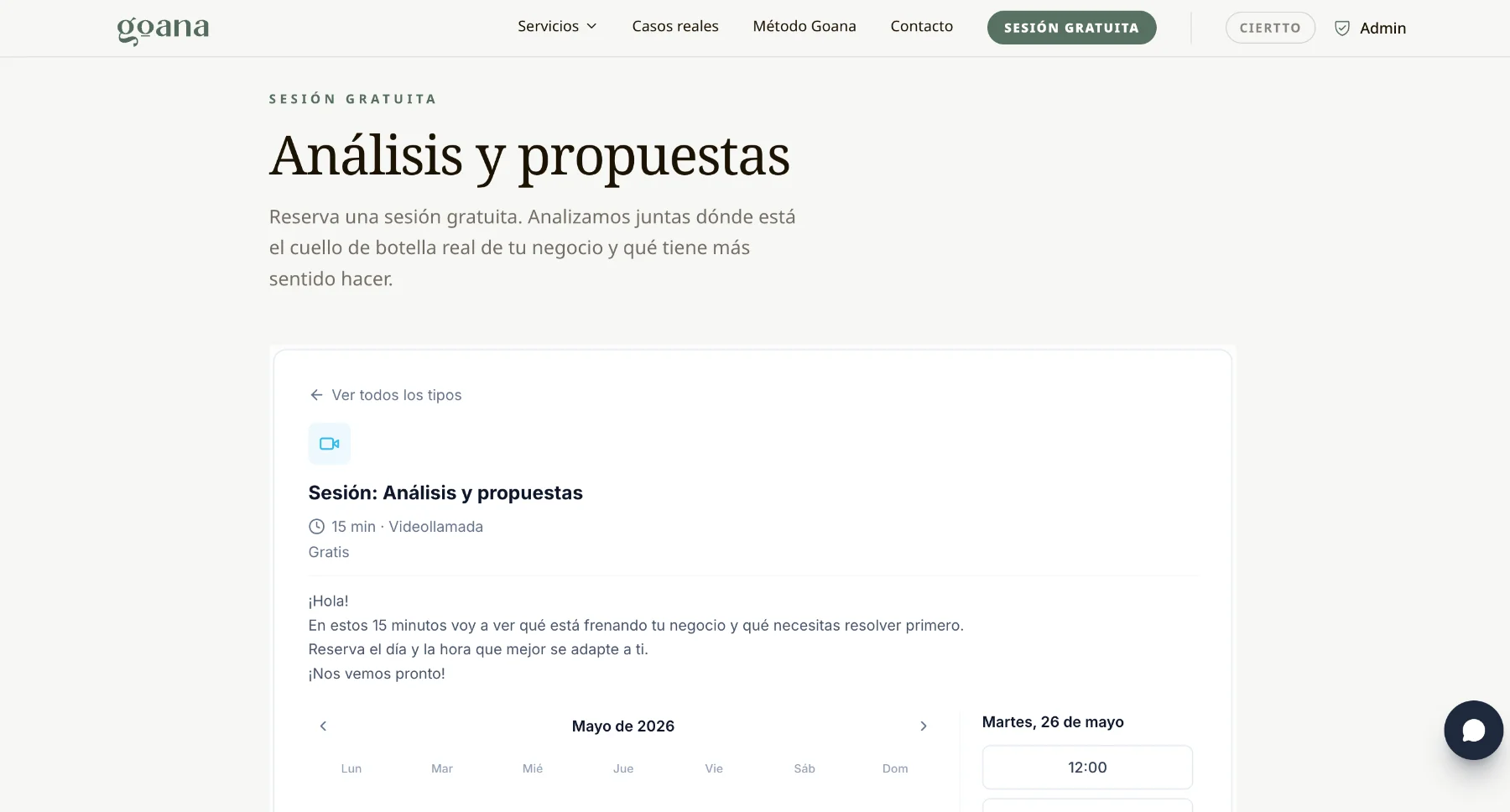
Si tienes página web, puedes ir un paso más allá: en lugar de enviar a tus clientes a otro sitio, embebe el formulario de reserva directamente en tu web. Cada tipo de cita tiene un botón de código que te genera el fragmento para incrustar. Lo pegas en tu página y tus clientes eligen día y hora sin salir de ella, con tu diseño alrededor.
Preguntas extra con formularios
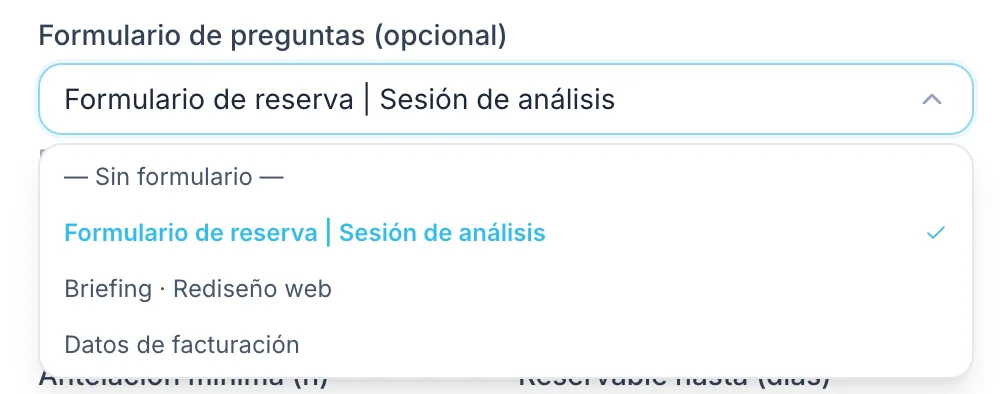
¿Necesitas saber algo antes de la cita? Asocia uno de tus formularios a un tipo de cita y tu cliente responderá esas preguntas al reservar. Perfecto para pedir contexto: "¿Cuál es tu web?", "¿Qué quieres tratar en la sesión?". Las respuestas quedan guardadas junto a la reserva.
Cómo lo ve tu cliente
Tu cliente abre el enlace, elige el tipo de cita, ve un calendario con los días que tienen huecos y pincha en la hora que prefiera. Solo le pedimos su nombre y su email (más las preguntas del formulario, si lo hay). Confirma, y recibe al instante un correo con todos los detalles.
Gestiona tus reservas
En la pestaña Reservas tienes todas tus citas ordenadas por fecha, con el nombre del cliente, el tipo de cita y su estado: confirmada, pendiente, cancelada o completada. Haz clic en cualquiera para ver el detalle completo: datos de contacto, respuestas del formulario, notas y el enlace de la reunión.
Si borras una reserva, también se elimina el evento de tu Google Calendar, así no queda nada descuadrado.
Cómo empezar
Entra en Reservas desde el menú lateral, crea tu primer tipo de cita, define su horario y conecta tu Google Calendar. En cinco minutos tienes tu propia página de citas lista para compartir.