Cómo funciona el módulo de Notas
Notas es el sitio donde sueltas lo que se te ocurre antes de que se te olvide, lo conviertes en listas y lo pasas a tareas cuando toca.
Para qué te sirve el módulo de Notas
Se te ocurre algo en mitad de una llamada, lo apuntas en un pósit y el pósit acaba debajo del teclado. Al día siguiente ya no sabes ni qué querías decir.
Notas es el sitio de Ciertto donde dejas eso antes de que se pierda: una idea suelta, lo que salió en la reunión del martes, el guion de un correo que quieres mandar. Y cuando esa idea se convierte en algo que hay que hacer, la pasas a tarea sin volver a escribirla.
Todo cabe dentro de la misma nota
Una nota es un lienzo en blanco donde escribes en el orden que te venga: un párrafo, tres casillas debajo, más texto y una tabla al final si te hace falta.
Para insertar cualquier bloque, escribe «/» al principio de una línea y se abre el menú. Puedes seguir escribiendo para filtrar (con «/tar» aparece «Lista de tareas»), moverte con las flechas y elegir con Enter. Tienes a mano:

Texto y encabezados 1, 2 y 3.
Listas con viñetas, numeradas y de tareas.
Citas y bloques de código, con su botón de copiar al pasar el ratón.
Desplegables, para guardar el detalle sin que ocupe media pantalla.
Tablas, líneas separadoras e imágenes.
Arriba tienes también la barra de herramientas, con la negrita, el enlace, las listas y el subrayador de cinco colores. La barra se queda fija al bajar por la nota, así que la tienes ahí por larga que sea.
Las casillas se marcan pulsando en el cuadrito, y con Tab y Mayús+Tab las sangras para hacer subniveles.
Pega una lista entera de golpe
¿Tienes una lista de cosas en un correo o en otra app? Pega el bloque entero dentro de una nota y cada línea se convierte sola en un elemento. Si lo que pegas viene en Markdown, también se convierte solo a formato.
Al pegar desde otra aplicación, el color se queda fuera: ni el fondo que arrastra el texto de las apps con tema oscuro, ni los grises de Word. Se respetan la negrita, la cursiva, las listas, los enlaces y las tablas.
Imágenes dentro de la nota
Puedes meter fotos y pantallazos de tres maneras: con el botón de la imagen en la barra, con la opción «Imagen» del menú «/», o arrastrando el archivo dentro de la nota. También puedes pegar directamente con Ctrl+V (Cmd+V en Mac) un pantallazo o una imagen copiada de una web.
Cada imagen se aligera sola antes de guardarse: se ajusta a 1.600 píxeles de lado como mucho y se guarda en WebP, así que una foto del móvil de 4 MB se queda en unos 200 KB sin que se note a la vista.
Un aviso: si copias un trozo de página web con texto e imágenes a la vez, lo que se guarda es el enlace a esa imagen en la web de origen. Si allí la borran, deja de verse en tu nota. Para que sea tuya del todo, descárgala y arrástrala.
Los datos de la nota
El texto manda, así que todos los datos están recogidos en la columna de la derecha, que se queda fija al bajar por la nota. En el móvil quedan plegados debajo del contenido, en «Datos de la nota» y «Adjuntos», y se abren tocándolos.
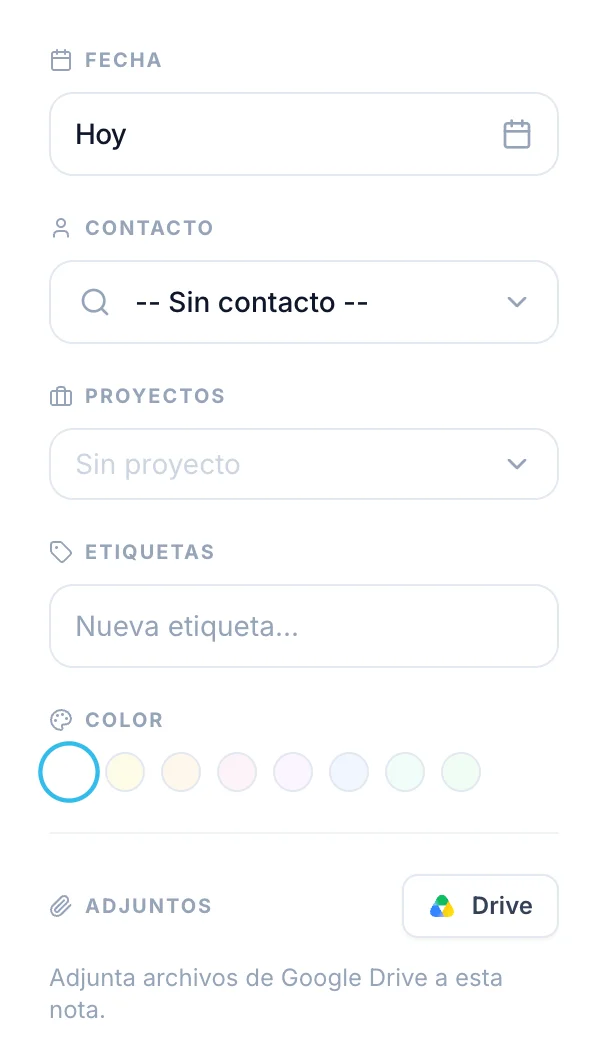
Fecha, editable con el calendario.
Contacto y proyectos, para dejar la nota colgada de quien toca. Te lo cuento entero en el apartado siguiente.
Etiquetas, con autocompletado y opción de crear una nueva.
Color, ocho para elegir.
También puedes adjuntar archivos de Google Drive desde esa misma columna. Se guardan como enlace al archivo, así que lo que abres es siempre la última versión.
Relaciona la nota con un proyecto y con un contacto
Esto es lo que separa Notas de un bloc de notas cualquiera. Cada nota puede ir colgada del proyecto al que pertenece y de la persona de la que estás hablando, así que luego aparece donde la vas a buscar de verdad.
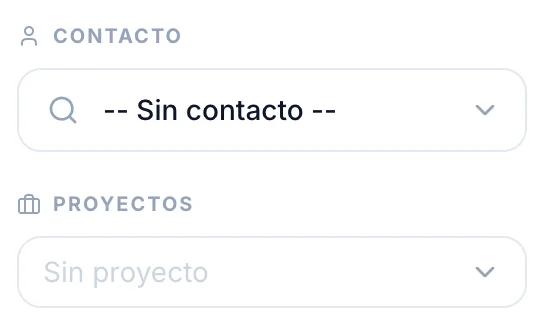
Imagina que en una llamada apuntas que Marta quiere cambiar los textos de su home. Le pones su contacto y el proyecto de su web, y esa nota te sale después en su ficha, sin que tengas que acordarte de dónde la escribiste.
Puedes asignar uno o varios proyectos a la misma nota, y en el desplegable salen todos, tengan cliente asignado o no. También te vale, por tanto, para tus proyectos internos, esos que no son de ninguna clienta.
Las dos cosas se ayudan entre sí:
Si eliges primero el contacto, sus proyectos aparecen arriba del todo bajo «Proyectos de [nombre]» y el resto debajo, en «Otros proyectos».
Si eliges primero un proyecto que tiene cliente, el contacto se rellena solo (siempre que lo tuvieras vacío).
Si cambias de contacto, solo se quitan los proyectos que eran del anterior. Los internos se quedan puestos.
Y esto es lo que ganas al relacionarlas:
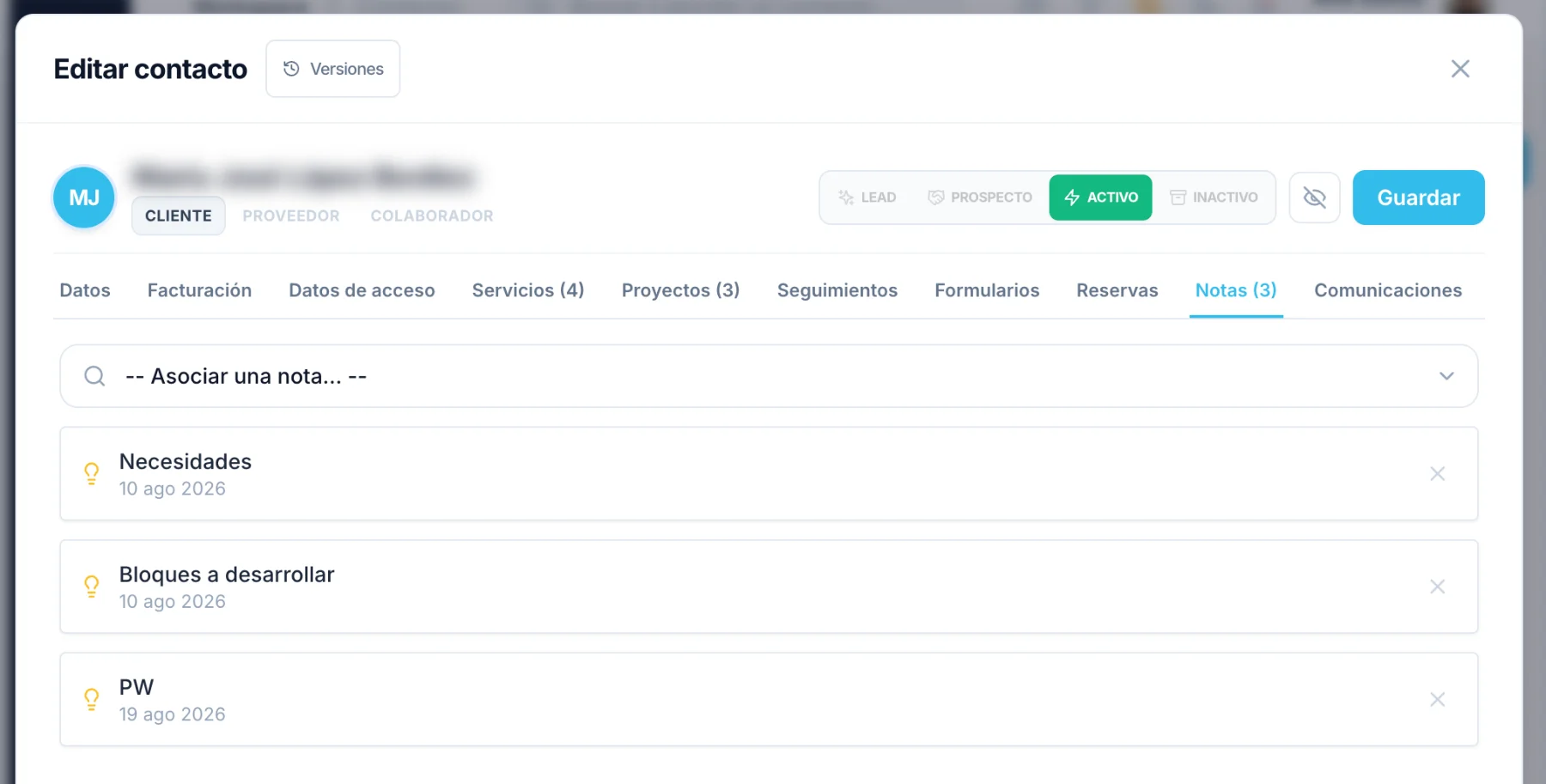
En la ficha de cada contacto tienes la pestaña «Notas», con todo lo que has ido apuntando de esa persona y su fecha. Desde ahí también puedes asociarle una nota que ya tenías escrita.
En el muro, cada tarjeta lleva su etiqueta de contacto y una por cada proyecto, así que ves de un vistazo de qué va cada nota sin abrirla.
Puedes filtrar por proyecto y cruzarlo con las etiquetas que quieras, para quedarte solo con lo de una clienta concreta.
El buscador entra también en los nombres de proyecto y de contacto, así que te basta con escribir el nombre de Marta para sacar lo suyo.
Se guarda sola, y puedes volver atrás
La nota se guarda sola a segundo y medio de dejar de escribir, y tienes el botón «Guardar» por si quieres forzarlo.
En la cabecera está «Versiones», que guarda cómo estaba la nota antes de cada cambio y te deja volver a cualquier momento anterior. Es la red de seguridad para el día que pegues encima de una nota o borres un bloque sin querer. Al restaurar se guarda también la versión actual, así que puedes deshacer la restauración.
Dos formas de ver tus notas
En la barra de arriba eliges entre tarjetas, un muro de una a tres columnas según el ancho de tu pantalla, y lista, una nota por línea para escanear muchas de un vistazo. Ciertto recuerda la última vista que usaste.
Las dos separan las notas en «Fijadas» y «Otras», con su número al lado, y puedes plegar cualquiera de las dos secciones pulsando su título. Las acciones de cada nota (fijar, cambiar color, archivar, convertir a tarea, compartir, copiar enlace, copiar como Markdown, duplicar y eliminar) están siempre a la vista, sin tener que abrirla.
Buscar y filtrar
El buscador entra en el título, en el contenido (casillas incluidas), en las etiquetas y en los nombres de proyecto y de contacto. Junto a él tienes los filtros por proyecto y por etiqueta, que puedes cruzar, el orden y el conmutador de archivadas.
Los filtros se guardan en la dirección web. Así que si tienes una vista que usas mucho, guárdala en favoritos y la recuperas tal cual: por ejemplo, las notas del proyecto de una clienta con la etiqueta de propuestas.
Archivar sin perder nada
Cuando una nota ya no te hace falta en el muro, archívala. Sale de la vista pero sigue guardada, y la recuperas con el conmutador «Archivadas», que te dice entre paréntesis cuántas tienes.
Convertir una nota en tarea
Pulsa «Convertir» y se abre la tarea con los campos ya rellenos. Las casillas de la nota, estén donde estén dentro del texto, se convierten en subtareas, y el resto del texto pasa a la descripción sin repetirlas.
Solo tienes que confirmar el título y el proyecto, y ajustar prioridad, vencimiento y estimación si quieres. Si marcas la casilla, la nota original se borra al crear la tarea.
Compartir una nota
Con «Copiar enlace» te llevas la dirección de esa nota, y quien la abra entra directamente en ella. Con «Compartir» la mandas por email eligiendo si la otra persona solo puede leerla o también editarla, y desde la lista «Compartida con» dejas de compartirla cuando quieras.
Y si lo que quieres es sacar el contenido de Ciertto, «Copiar como Markdown» te lleva la nota entera al portapapeles lista para pegarla en tu web o en otra herramienta.
Atajos de teclado
npara crear una nota./para ir al buscador.Escpara limpiar los filtros que tengas puestos.
No se disparan mientras escribes en un campo ni con una nota abierta.
Sigue por aquí
Cómo compartir ideas con tu equipo, sacarlas de tu cabeza.
Mapas mentales, cuando una nota pide estructura.
Cómo crear tareas rápidas sin usar el ratón, para lo que es acción y no idea.