El dashboard, tu punto de partida
El dashboard es la primera pantalla al entrar en Ciertto y responde a dos preguntas: qué toca hoy y cómo va el mes. Qué hay en cada bloque y para qué sirve.
Son las nueve de la mañana. Abres el ordenador y lo primero que haces es mirar el correo. Media hora después sigues ahí, has contestado tres mensajes y todavía no sabes qué es lo importante de hoy.
El dashboard es la primera pantalla que ves al entrar en Ciertto y está para responderte dos preguntas antes de que te despistes: qué toca hoy y cómo va el mes.
La cabecera: la fecha, tu nombre y el foco del día
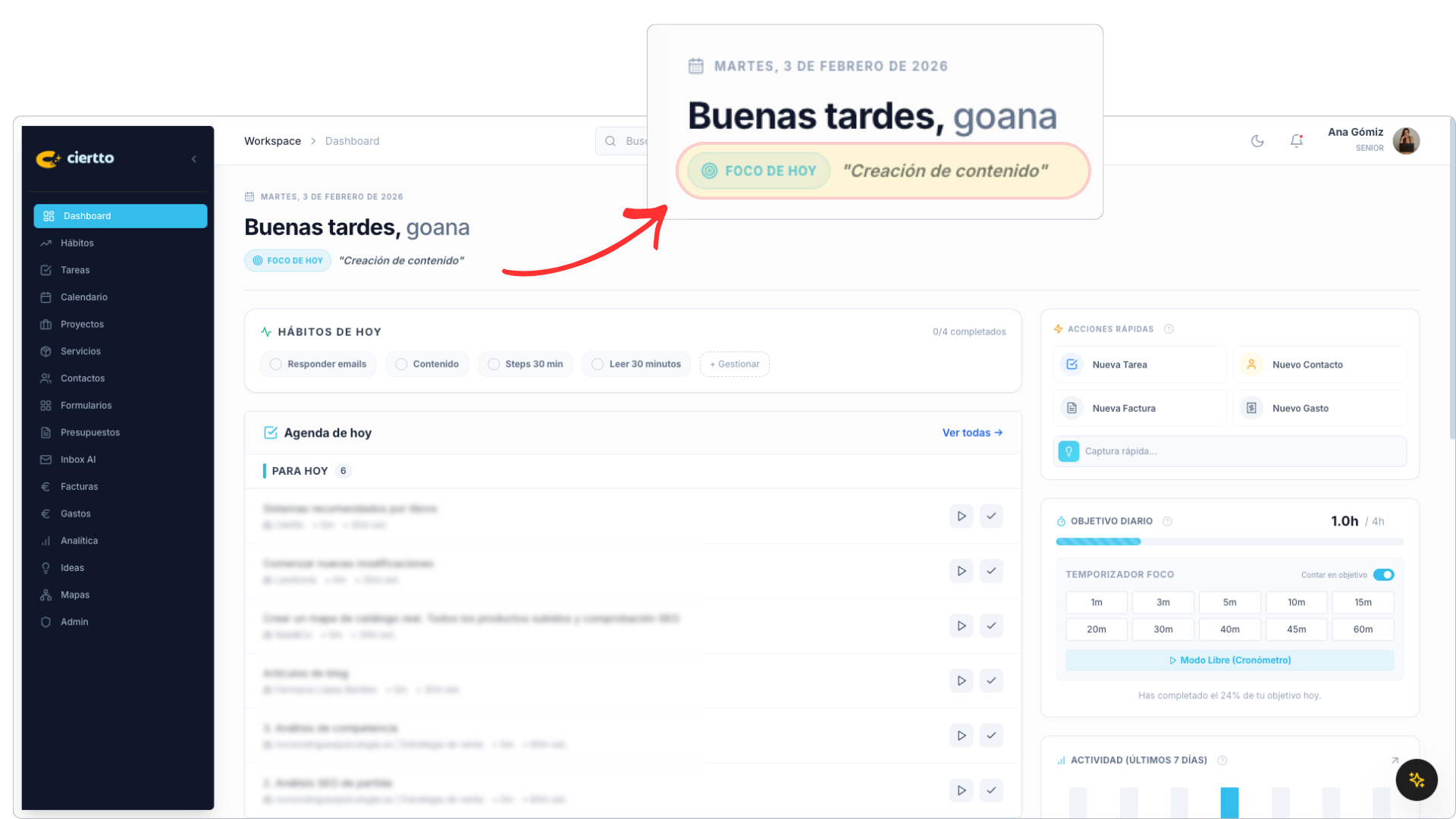
Arriba del todo tienes la fecha completa y un saludo que cambia con la hora: buenos días antes de las 12, buenas tardes hasta las 20 y buenas noches el resto.
Al lado, la pastilla de «Foco de hoy» con una frase. Es el tema al que le das prioridad ese día de la semana: «Creación de contenido» los martes, «Clientes» los jueves, lo que tú decidas.
El foco de cada día lo pones tú, en Ajustes, en la sección de «Foco semanal». Lunes de ventas, martes de clientes, miércoles de creación, lo que le encaje a tu semana. Cómo montarlos y para qué sirven te lo cuento en focos diarios.
Y una vez definidos, de lunes a viernes los cambias sobre la marcha desde el propio dashboard. Pasa el ratón por encima, haz clic en el lápiz, escribe y pulsa Enter. Sábado y domingo sale fijo «Planificación y Descanso».
Necesita tu atención
Es lo primero de la columna izquierda: cuatro pastillas con números que eliges tú en Ajustes, de entre ocho posibles. Estancados, pagos pendientes, tareas pendientes, presupuestos, citas de hoy, horas fuera, tareas de hoy y facturas vencidas.
Debajo, en «Lo más urgente», aparecen hasta cinco cosas concretas con nombre y apellidos. Ahí no ves un número, ves la frase entera: «Factura 2026-014 a Laura Ruiz, 480 €, venció hace 6 días» o «Presupuesto a Marta Ortega, 1.200 €, enviado hace 9 días, sin abrir».
Cuando una pastilla está a cero, te lo dice con todas las letras: «Todo cobrado», «Todo al día», «Nada para hoy».
La columna izquierda: qué toca hoy
Hábitos de hoy. Si tienes hábitos programados para hoy, salen como pastillas con su contador, «2/4 completados». Un clic los marca y otro los desmarca, sin moverte de aquí.
Agenda de hoy. Mezcla en una sola lista, por hora, tus eventos de Google Calendar, las reservas que te han hecho en Ciertto y las tareas del día. Las de prioridad alta van primero y con la etiqueta URGENTE.
Vencidas. Lo que se quedó atrás de días anteriores, con su etiqueta y con las mismas acciones para retomarlo.
Próximos días. Los cuatro días siguientes, para que el lunes por la mañana no te pille nada de sorpresa.
Cada tarea de la lista lleva dos botones: el de play arranca su temporizador y el del check la da por hecha. No hace falta abrirla.
La columna derecha: cómo va el negocio
Dinero y objetivo
Cobrado este mes. La suma de tus facturas del mes que ya están cobradas.
Neto a tu cuenta. Lo mismo, pero descontando IVA, IGIC o IPSI. Es el dinero que se queda contigo.
Objetivo. Tu meta mensual, con barra de progreso y el porcentaje que llevas.
Por cobrar. Lo que ya has facturado y todavía no ha entrado.
Este bloque no sale en el plan gratis.
Acciones rápidas y captura
Cuatro botones para crear cosas sin cambiar de pantalla: tarea, contacto, presupuesto y gasto. El de contacto abre una ventana con lo justo, nombre, empresa y email.
Y debajo, la captura rápida. Escribes lo que se te acaba de ocurrir, pulsas, y se guarda como nota en Notas. Sirve para soltar la idea sin perder el hilo de lo que estabas haciendo.
Objetivo diario y temporizador de foco
Primero, las horas que llevas trabajadas hoy frente a tu objetivo, que son 8 por defecto y se cambian con el lápiz. Debajo de la barra te dice el porcentaje que llevas.
Luego, el temporizador: botones de 25, 45, 60 y 90 minutos, o «Libre», que cuenta hacia arriba sin límite.
Con una sesión en marcha puedes:
Pausarla y reanudarla.
Corregir el tiempo a mano si se te olvidó arrancarla al empezar.
Ponerle nombre y asignarla a un proyecto, para saber después a qué se te fue la mañana.
Decidir con un interruptor si esa sesión cuenta o no para el objetivo del día.
Al darle a Detener, la sesión queda registrada.
El resto del panel
Uso del plan. Cuántos contactos, proyectos y facturas llevas creados respecto al límite de tu plan.
¿Cómo estás hoy? Cinco caras, de «Mal» a «Genial». Un clic al día, y con el tiempo tienes el histórico de cómo has ido.
Actividad de los últimos 7 días. Una gráfica con las horas de cada día y cuánto de eso ha sido tiempo de foco.
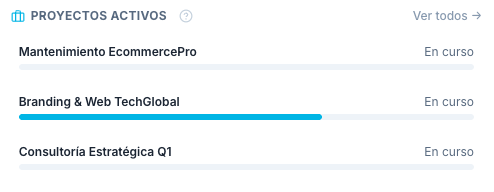
Proyectos activos. Los tres con movimiento más reciente, con su barra de progreso según las tareas que llevas hechas.
Embudo clientes. Cuántos leads, prospectos y clientes tienes ahora mismo.
Dos cosas que hace por su cuenta
Si todavía no has terminado las preguntas de bienvenida, el dashboard te lleva a ellas antes de dejarte pasar.
Y si te faltan pasos de la configuración inicial, abajo a la derecha te espera el checklist hasta que los completas. Te lo cuento entero en el checklist de configuración inicial.
Mi rutina de dos minutos
Antes de abrir el correo: miro el foco de hoy, luego «Necesita tu atención» para ver si hay algún cobro o algún presupuesto colgando, y arranco el temporizador con la primera tarea de la agenda. Con eso ya sé qué estoy haciendo y por qué.
Nota
Si los importes te salen con puntitos en vez de números, tienes activado el modo privacidad. Y si no ves el bloque de «Dinero y objetivo», es que estás en el plan gratis.
Sigue por aquí
Focos diarios, para dejar configurado el foco de cada día de la semana.
Gestionar tareas y cómo medir el tiempo que le dedicas a cada una.
Los estados del CRM, de lead a cliente, para entender el embudo.