Seguimientos: gestiona tus oportunidades de venta
El tablero donde ves en qué punto está cada venta, cuánto dinero tienes en juego y a quién le toca que le escribas.
Antes de tener Ciertto llevaba las conversaciones de venta en la cabeza. Los contactos en un sitio, los presupuestos en otro y el «tengo que escribirle a esta mujer» apuntado en cualquier papel. Alguna se me pasó, y de esas no te enteras: simplemente no vuelven.
Seguimientos es el tablero donde vive cada oportunidad de venta. De un vistazo ves en qué punto está, cuánto dinero tienes en juego y qué te toca hacer con cada una.
Si lo prefieres en vídeo, aquí te enseño el tablero por dentro en tres minutos, con el mismo caso que te acabo de contar.
Qué es una secuencia
Una secuencia es un pipeline propio para cada tipo de servicio que vendes, porque no se vende igual una web que un mantenimiento mensual o una sesión suelta. Puedes tener una secuencia para «Diseño web», otra para «Mantenimiento» y otra para «Formaciones», cada una con sus etapas.
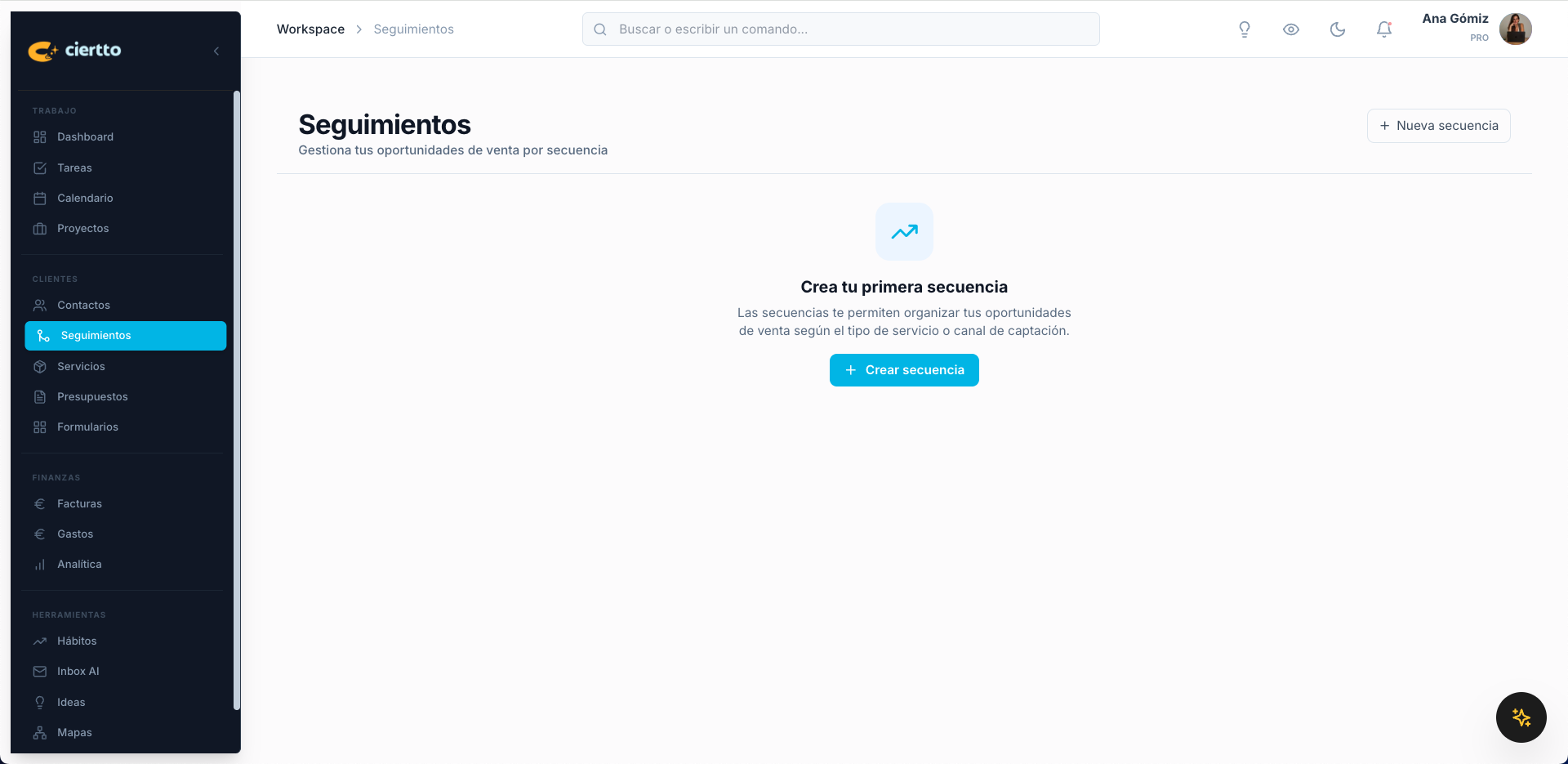
Al entrar en Seguimientos las tienes como pestañas arriba. Pinchas en la que quieras y ves su tablero. Si todavía no has creado ninguna, la primera la creas desde ahí mismo.
Las etapas del tablero
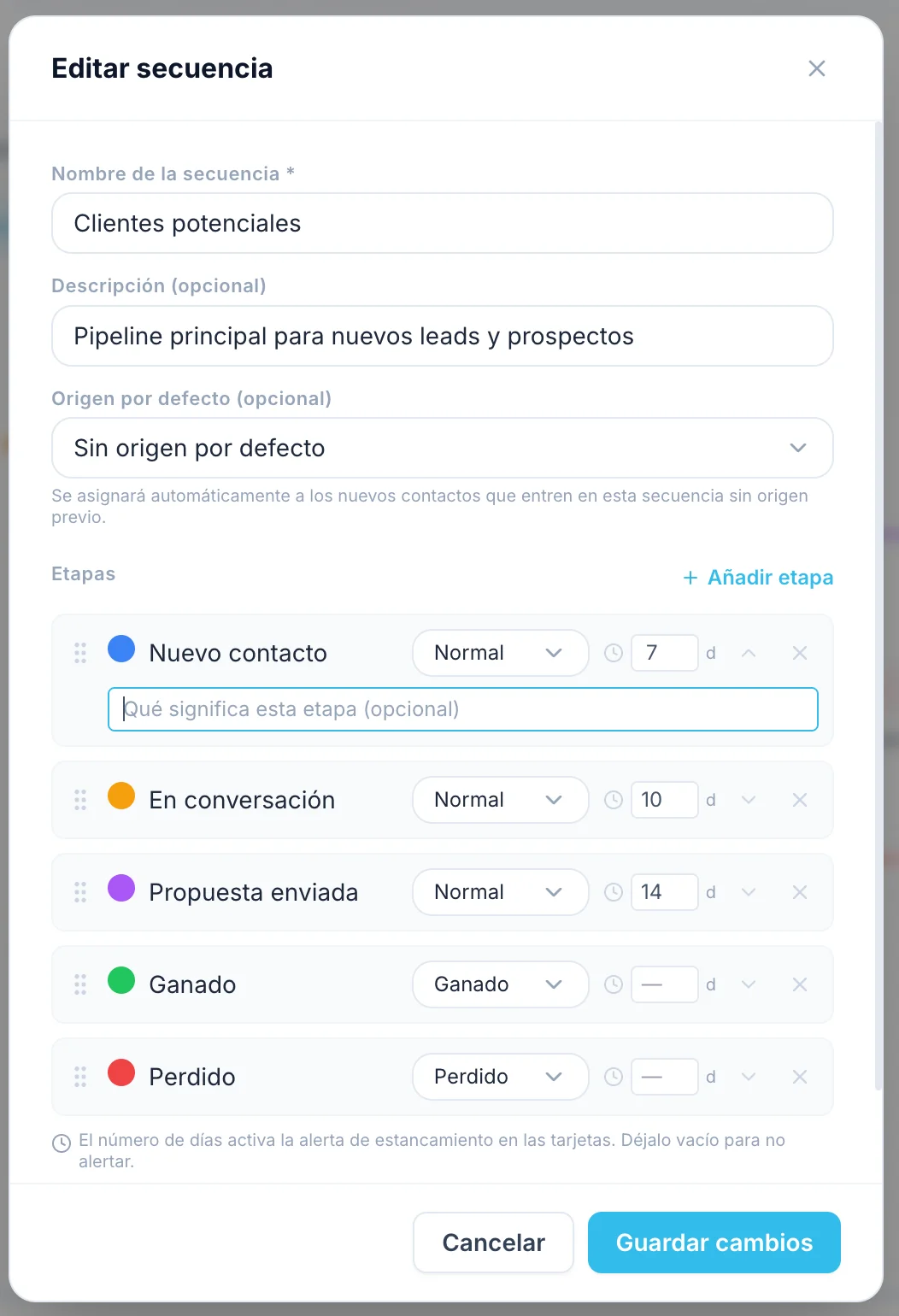
Las columnas son las etapas por las que pasa una venta. Ciertto te deja cinco puestas de partida:
Nuevo contacto. Ha mostrado interés, pero todavía no habéis hablado en serio.
En conversación. Estáis en ello: llamadas, mensajes, reuniones.
Propuesta enviada. Le has mandado el presupuesto y esperas respuesta.
Ganado. Te ha dicho que sí.
Perdido. No salió, y queda registrado.
Son un punto de partida, no una obligación. Puedes cambiarles el nombre, el color y el orden, y añadir las que te falten. Si tú primero mandas una propuesta y luego haces una llamada de cierre, ponlo como lo haces tú.
Crear un seguimiento
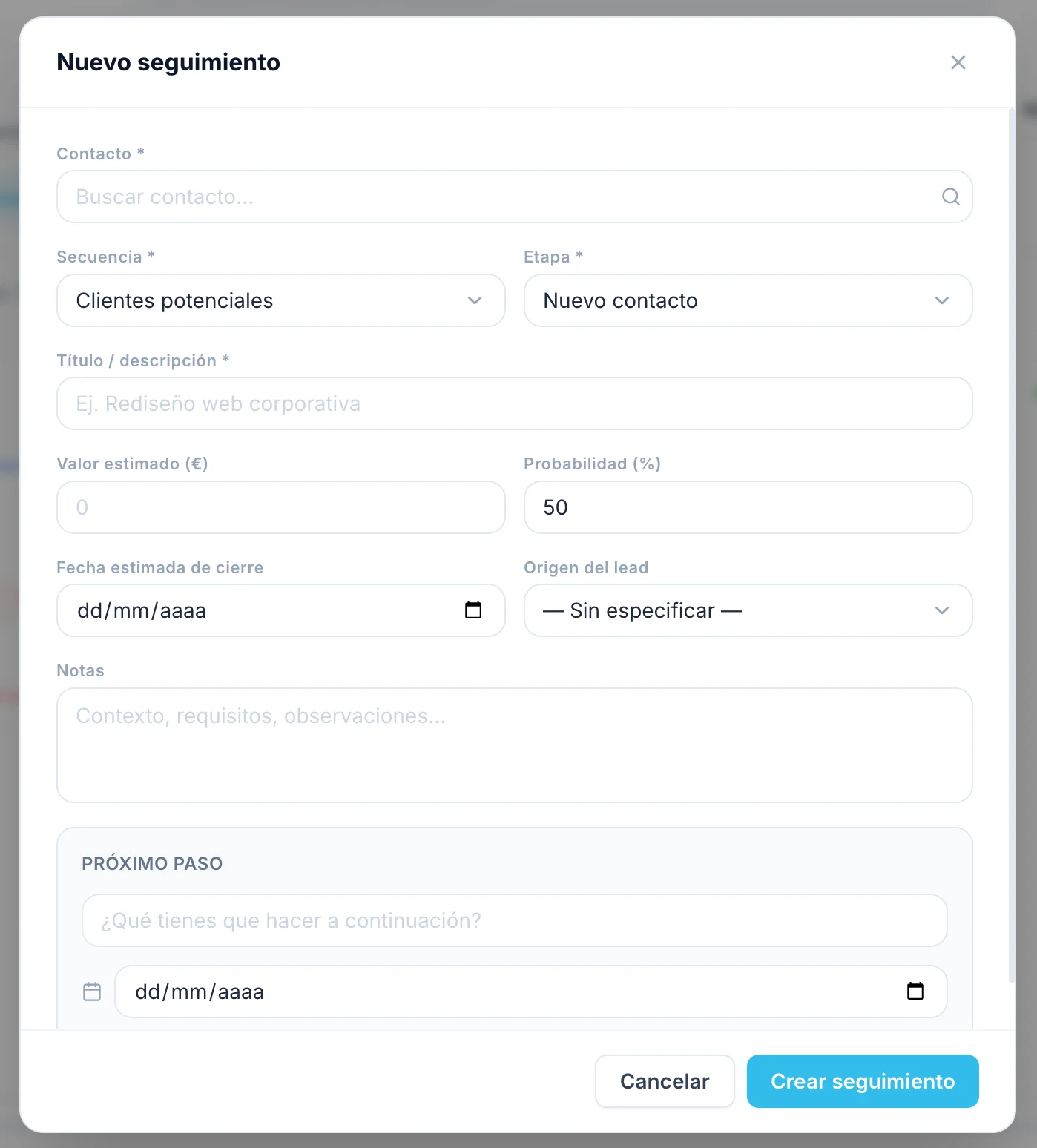
Con el botón Nuevo seguimiento, arriba a la derecha, o con el + Añadir seguimiento que sale en las columnas vacías. Lo que te pide:
Contacto. Lo buscas entre los de tu CRM, así que la oportunidad queda pegada a su ficha.
Secuencia y etapa. En qué tablero entra y por dónde empieza.
Título. Una línea para saber de qué va, del tipo «Rediseño web corporativa».
Valor estimado. Lo que podría valer el trabajo.
Probabilidad. Del 0 al 100 %, lo que crees que hay de cerrarlo. Con esto se calcula el forecast.
Fecha estimada de cierre. Cuándo esperas que se decida.
Origen del lead. De dónde vino: Instagram, la web, una recomendación, un evento.
Notas. El contexto que no quieres perder.
Próximo paso y su fecha. Qué tienes que hacer a continuación con esa persona.
Rellena siempre el próximo paso
Es el campo que más trabaja. Sale en la tarjeta, te avisa cuando se pasa la fecha y es lo que evita que una oportunidad se quede parada tres semanas esperando a que te acuerdes. Con poner «llamarla el martes para ver si ha visto el presupuesto» ya vas servida.
Mover las tarjetas
Arrastras la tarjeta de una columna a otra y se guarda sola. Si la sueltas en Ganado o en Perdido, el seguimiento se cierra.
También puedes cerrarlo sin moverlo: al pasar el cursor por encima de la tarjeta aparecen dos botones en la esquina, el trofeo para ganado y la X para perdido. Cuando marcas una como perdida, Ciertto te pregunta por qué. Merece la pena contestarlo, porque luego esos motivos se agrupan en las métricas.
Las cifras de arriba
Encima del tablero tienes cuatro números de esa secuencia, siempre al día:
Activos. Cuántas oportunidades tienes abiertas.
Valor pipeline. La suma del valor estimado de todas ellas.
Forecast. Ese valor ponderado por la probabilidad. Una oportunidad de 2.000 € al 50 % cuenta como 1.000 €. Te explico de dónde sale y para qué sirve en qué es el forecast de ventas.
Ganados. Los que has cerrado.
El valor pipeline te dice lo que hay encima de la mesa. El forecast, lo que es razonable esperar. Suelen ser cifras muy distintas, y la segunda es la que sirve para decidir.
Lo que necesita atención
En el menú de arriba de Seguimientos tienes la vista Necesitan atención, que junta las oportunidades de todas tus secuencias que llevan tiempo paradas o con algo pendiente:
Estancadas. Llevan más días en la misma etapa de los que tú has marcado como límite.
Próximo paso vencido. Lo que tenías que hacer ya debería estar hecho.
Los días de aviso los pones tú al editar la secuencia, etapa por etapa. Tiene sentido que no todas tengan el mismo margen: una propuesta enviada que lleva diez días sin moverse pide una llamada, y un primer contacto puede aguantar más. Si dejas el campo vacío, esa etapa no avisa.
Yo la uso como lista de tareas de ventas: la abro, y lo que sale ahí es lo que hago ese día.
Las métricas
La pestaña Métricas te da la foto del conjunto:
Cuántos seguimientos tienes activos, ganados y perdidos, y el valor acumulado.
Una tabla por secuencia con activos, ganados, perdidos, tasa de conversión, valor ganado y días medios hasta el cierre.
Los motivos de pérdida que más se repiten, sacados de lo que fuiste apuntando al cerrar cada una.
Los motivos son lo más útil de toda la pantalla. Si tres de cada cuatro se pierden por precio, el problema está en cómo presentas el presupuesto o a quién se lo mandas. Si se pierden por plazos, el problema es tu agenda.
Ver los cerrados
El tablero enseña solo lo que está abierto. Con el botón Ver cerrados, arriba a la derecha, aparecen los ganados y los perdidos. Con Ver activos vuelves.
Crear y personalizar secuencias
Con Nueva secuencia montas un pipeline nuevo: nombre, descripción y las etapas que quieras, cada una con su color, su tipo (normal, ganado o perdido) y sus días de aviso.
Para cambiar una que ya tienes, pasa el cursor por encima de su pestaña y pincha en el icono de configuración. Ahí mismo, en la papelera, la borras.
Ojo al borrar una secuencia
Si borras la secuencia se van con ella todos sus seguimientos, también los ganados y los perdidos, y con ellos su histórico. Si lo que quieres es dejar de usarla, mejor déjala ahí y trabaja en otra.
Desde la ficha del contacto
Cada seguimiento está enganchado a un contacto de tu CRM. En su ficha tienes la pestaña de seguimientos activos: qué oportunidades tienes abiertas con esa persona, en qué etapa y cuál es el próximo paso. Va bien mirarla antes de llamar a alguien.
De un formulario a un seguimiento
Si captas clientas con los formularios de Ciertto, no tienes que teclear sus datos otra vez. Entra en Formularios, abre las respuestas, elige la que te interese y dale a Convertir a CRM: te crea el contacto y el seguimiento en la secuencia que le digas.
Cómo lo uso yo
Lo que más me sirve es ver si el embudo está lleno o vacío. Cuando «Propuesta enviada» está a rebosar y «Nuevo contacto» está pelada, sé que dentro de unas semanas voy a tener un hueco, y que toca salir a buscar. Antes eso lo intuía tarde, normalmente cuando ya tenía el hueco delante.
Sigue por aquí
CRM conectado: contactos, formularios y seguimientos, cómo encaja todo esto junto.
Los estados del CRM, de lead a cliente, cómo se clasifica cada contacto.
Crear un presupuesto, el paso siguiente de una oportunidad.
Seguimiento de aperturas en presupuestos, para saber si lo ha abierto antes de insistir.
Resumen del contacto con IA, para ponerte al día de una relación en tres líneas.
Cómo hacer seguimiento a tus clientes potenciales, el método antes que la herramienta.