Tus reuniones de Google y tus tareas, juntas
Conecta Google Calendar, elige qué calendarios quieres ver y ten tus reuniones y tus tareas en la misma pantalla.
Las reuniones están en Google y las tareas en otro sitio. Miras la agenda del martes, la ves despejada, dices que sí a una llamada, y luego resulta que el martes era el día de la entrega.
Con las dos cosas en la misma pantalla, el hueco que ves es el hueco que tienes de verdad.
Conectar tu cuenta
Entra en Calendario, en el menú lateral.
Arriba, junto a los botones de vista, tienes el icono de Google Calendar con la palabra Conectar al lado (en el móvil solo verás el icono). Púlsalo.
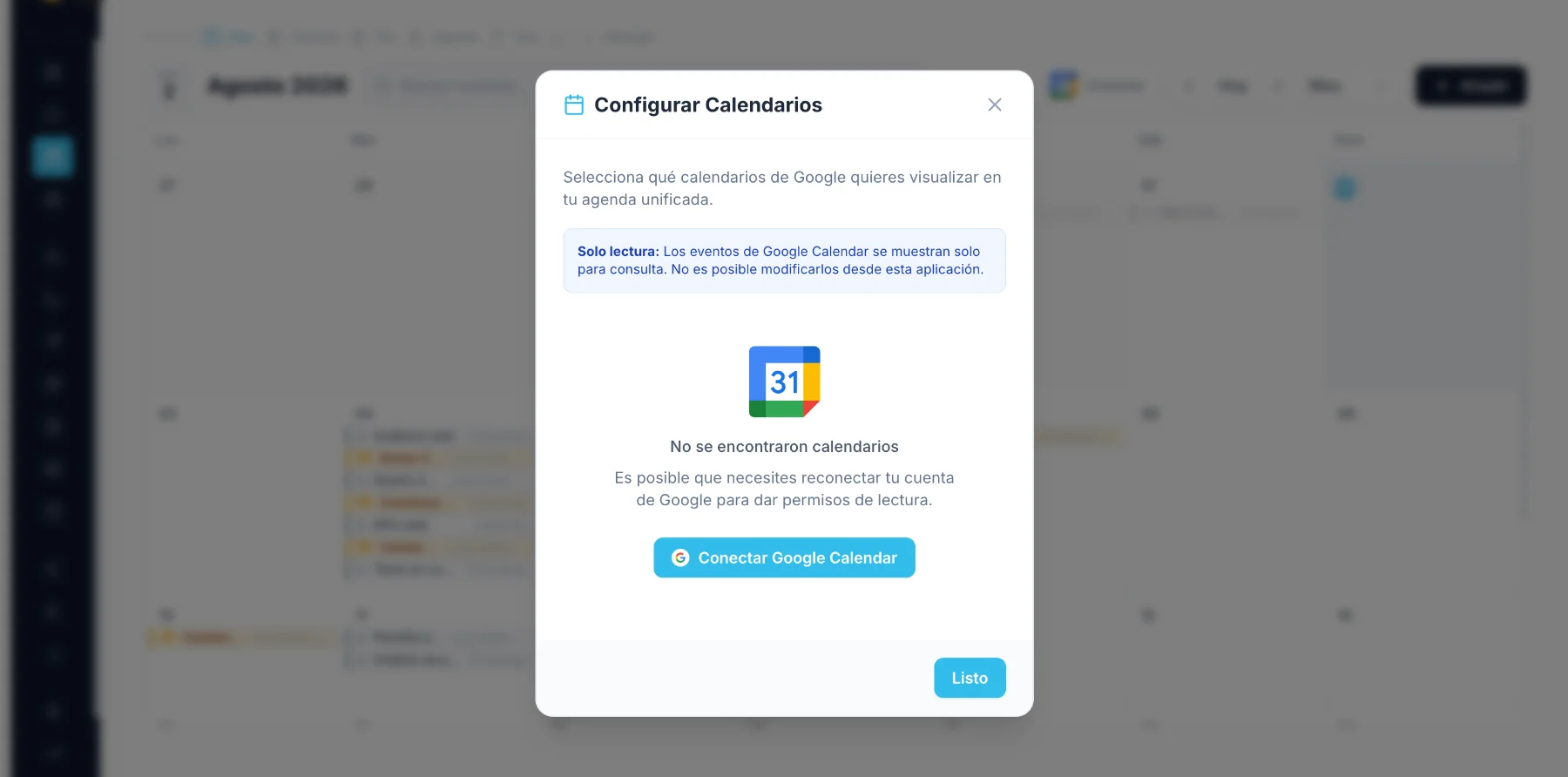
Se abre la ventana Configurar calendarios. Dale al botón Conectar Google Calendar, elige tu cuenta en la ventana que abre Google y acepta los permisos.
Si ya conectaste Google para el correo, no tienes que hacer nada más: es la misma conexión y tus calendarios ya deberían salir.
Elegir qué calendarios ves
Al conectar, en esa misma ventana te aparecen todos tus calendarios de Google, cada uno con su color. Pincha en los que quieras ver y se quedan marcados con un check. Los que no marques, no salen en el calendario de Ciertto.
El principal de tu cuenta lleva la etiqueta «Princ.». Puedes traerte el de trabajo y dejar fuera el de cumpleaños o el de festivos si te ensucian la vista. Cuando lo tengas, dale a Listo.
Esa selección la cambias cuando quieras: vuelves al mismo icono y marcas o desmarcas lo que necesites.
Los eventos de Google son solo de lectura
Las reuniones de Google se ven en Ciertto, pero no se editan desde aquí: no puedes moverlas de hora ni cambiarles nada. Para eso vas a Google Calendar. Y al revés también, Ciertto no crea, no borra ni modifica nada en tu cuenta de Google.
Si te dice que no encuentra calendarios
Puede salirte el aviso de «No se encontraron calendarios». Suele ser por una de estas dos cosas: la conexión se hizo sin darle permiso de lectura al calendario, o el permiso ha caducado.
Se arregla desde ahí mismo. Pulsa otra vez Conectar Google Calendar y, en la pantalla de permisos de Google, deja marcada la casilla del calendario antes de continuar.
Distinguir una cosa de otra
Tus reuniones de Google salen con el color del calendario del que vienen. Están para que veas por dónde va el día.
Tus tareas de Ciertto son con las que trabajas aquí: las arrastras a otra hora, las estiras para darles más rato, las abres y las completas.
Si intentas arrastrar una reunión de Google y no se mueve, es por esto, no es un fallo.
La mejor hora para mirarlo
Cinco minutos al final del día, mirando el siguiente. Con las reuniones delante decides qué tareas caben de verdad mañana, en vez de descubrirlo a las once y media cuando ya vas tarde.
Desconectar
En esa misma ventana, abajo a la izquierda, tienes Desconectar cuenta. Tus eventos dejan de verse en Ciertto y tu Google Calendar se queda exactamente igual que estaba.
Ten en cuenta que la conexión con Google es una sola, así que al desconectar aquí también se corta la de Gmail. Si quieres seguir con el correo, vuelve a conectar desde ahí.
Si tienes tareas atrasadas
Al entrar en el calendario, Ciertto te avisa si tienes tareas con fecha pasada sin cerrar y te ofrece traerlas a hoy. Te lo cuento en mover a hoy las tareas que se quedaron atrás.
Sigue por aquí
La integración con Google Workspace, todo lo que desbloquea la conexión.
Reservas: tu propia página de citas, que también mira tu Google Calendar para no darte dos citas a la vez.