Casi todas hemos empezado igual: una hoja de Excel con tus proyectos, sus tareas y un par de columnas de colores. Y oye, funciona. Hasta que un día tienes cinco proyectos a la vez, tres pestañas distintas y ya no sabes cuál es la versión buena.
Llevar la gestión de proyectos en Excel está bien para arrancar. Te cuento cómo montarlo para que te sirva de verdad, qué hace bien, dónde se queda corto y cómo saber cuándo te has quedado pequeña.
Cómo llevar la gestión de proyectos en Excel
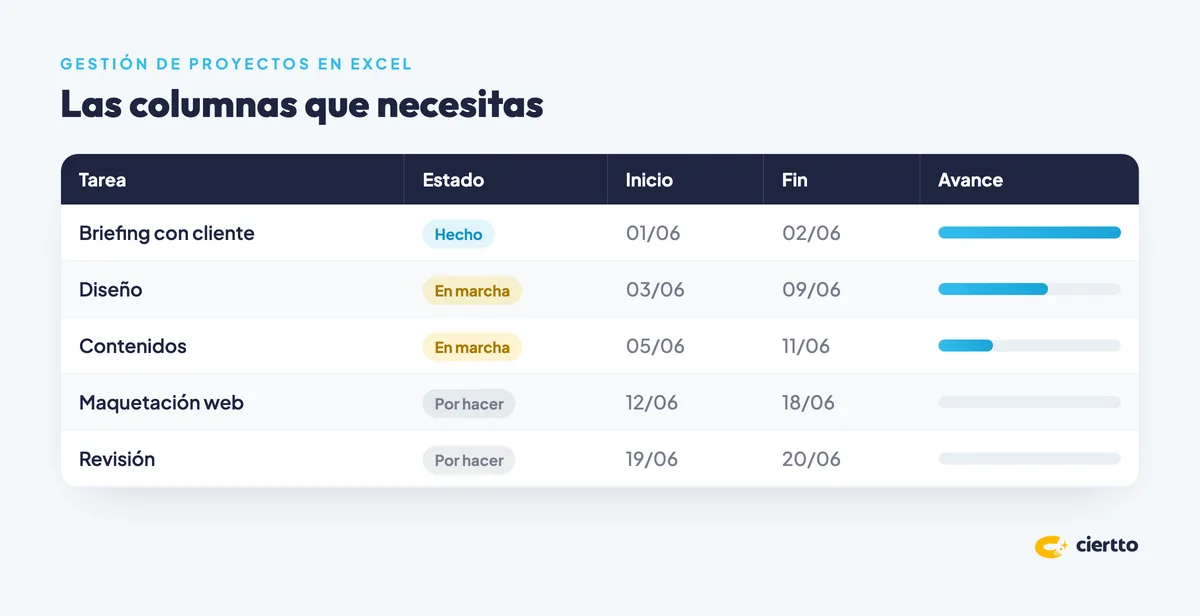
La idea es sencilla: una fila por tarea y una columna para cada cosa que quieras controlar. Con estas columnas vas sobrada para empezar:
Tarea: qué hay que hacer, en una línea.
Estado: por hacer, en marcha o hecho.
Responsable: tú o quien lo lleve, si trabajas con alguien.
Inicio y fin: las fechas, para no perder de vista los plazos.
Avance: un porcentaje o un semáforo para ver de un vistazo cómo va.
Un truco: usa el formato condicional para que el estado se pinte solo, lo «hecho» en un color y lo «en marcha» en otro. Y crea una pestaña por proyecto, o una columna de proyecto si los llevas todos juntos.
Lo que Excel hace bien
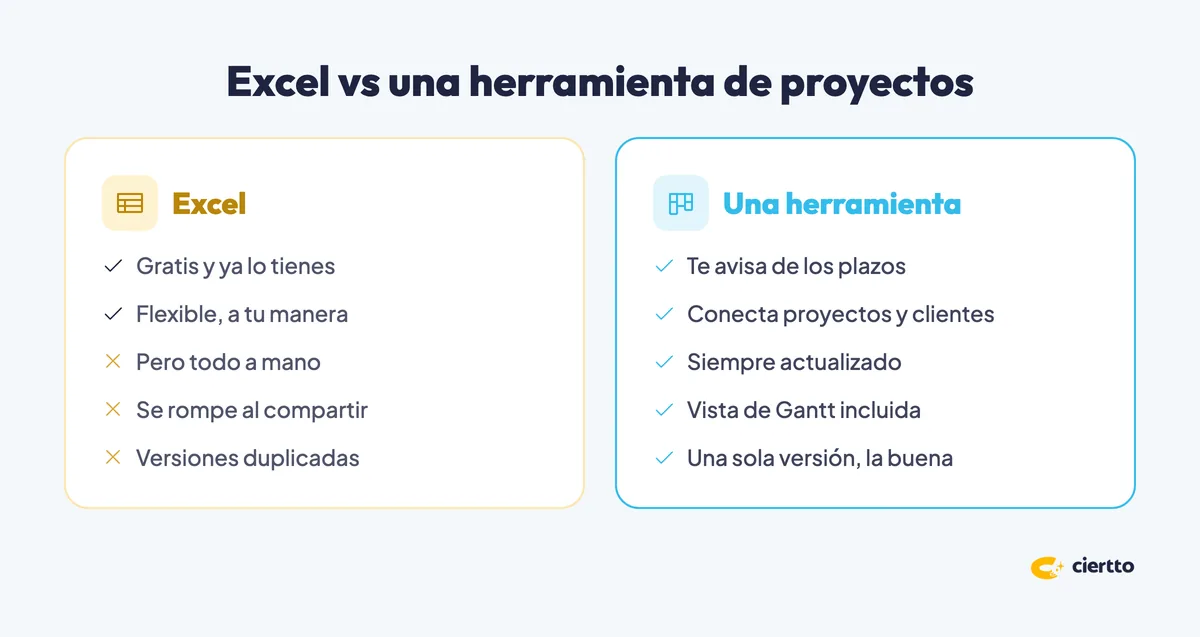
Ya lo tienes y es gratis: no instalas nada nuevo ni pagas otra suscripción.
Es flexible: montas las columnas que quieras, a tu manera.
Rápido para empezar: en diez minutos tienes algo funcionando.
Dónde Excel se queda corto
Excel aguanta bien hasta cierto punto. Cuando tu negocio crece, empiezas a notar esto:
No te avisa de nada: si no abres la hoja, no te enteras de que algo vence hoy.
Todo a mano: mover fechas, recalcular, recolorear… lo haces tú, una y otra vez.
Se rompe al compartir: alguien toca una celda y adiós a las fórmulas.
Versiones duplicadas: «proyectos_final_v3_BUENO.xlsx», ya sabes de lo que hablo.
Vive en su mundo: no conecta con tus clientes ni con tus tareas del día.
Cuándo dar el salto
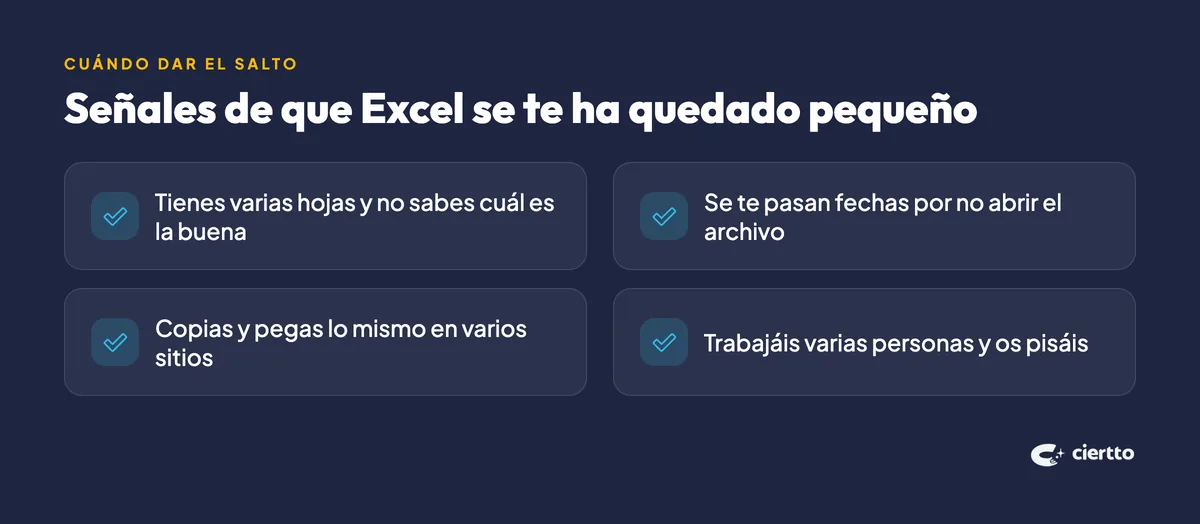
Estas son las señales de que Excel se te ha quedado pequeño:
Tienes más de una versión del mismo archivo y ya no sabes cuál vale.
Se te pasan fechas porque nadie te avisa hasta que abres la hoja.
Dedicas más rato a colocar la hoja que a sacar el proyecto.
Los datos del cliente están en otro sitio y acabas copiándolos a mano.
Cuando alguien te pregunta cómo va un proyecto, tienes que ponerte a mirar.
El salto sin complicarte
Pasar de Excel a una herramienta de proyectos no tiene por qué ser un drama. En Ciertto tus proyectos van con sus tareas, sus fechas y sus clientes, todo conectado. Lo que en Excel te tocaba a mano (avisarte de un plazo, ver el avance, pintar el estado) aquí pasa solo. Y si quieres ver tus proyectos en una línea de tiempo, tienes el diagrama de Gantt incluido.
Te lo enseño aquí: software de gestión de proyectos.
Para el salto, en la guía tienes cómo funcionan los proyectos, las plantillas para no montar lo mismo dos veces y cómo exportar las tareas a CSV, por si algún día quieres sacarlas fuera. Que puedas irte cuando quieras también cuenta.
Si estás empezando, monta tu Excel con esas columnas y a tirar. Y cuando notes que pasas más tiempo peleándote con la hoja que avanzando los proyectos, sabrás que es el momento de dar el salto.