
Empiezas un proyecto con un cliente, le dices «para final de mes lo tienes» y te pones. Pero por el camino una tarea depende de otra, se te junta con otro proyecto, el cliente tarda en mandarte una cosa… y de repente ya no sabes si vas a llegar. ¿Te suena?
Un diagrama de Gantt es justo lo que te quita esa incertidumbre: te enseña tu proyecto entero dibujado en el tiempo, para que veas de un vistazo qué va cuándo y si el plan se sostiene. Te cuento qué es, para qué sirve y cómo hacer el tuyo, con plantilla o sin ella.
Qué es un diagrama de Gantt
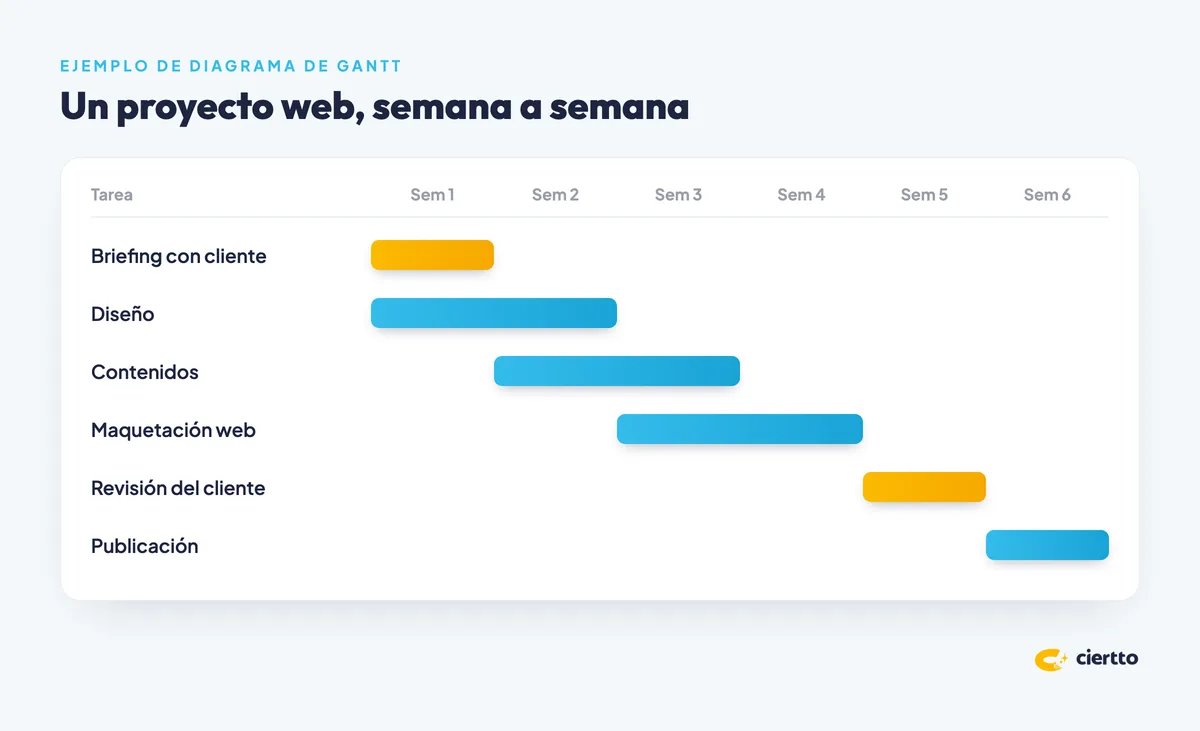
Un diagrama de Gantt es una forma de ver un proyecto en una línea de tiempo. Cada tarea es una barra horizontal: donde empieza la barra es cuándo empieza la tarea, y lo larga que sea te dice cuánto dura.
Puesto todo junto, ves el proyecto de principio a fin: qué se hace primero, qué va después, qué cosas pasan a la vez y cuándo deberías haber terminado. Lleva el nombre de Henry Gantt, que lo popularizó hace más de cien años, así que de moderno no tiene nada. Lo que pasa es que funciona.
Para qué sirve un diagrama de Gantt
Más allá de quedar bonito, un Gantt te sirve para cosas muy concretas del día a día:
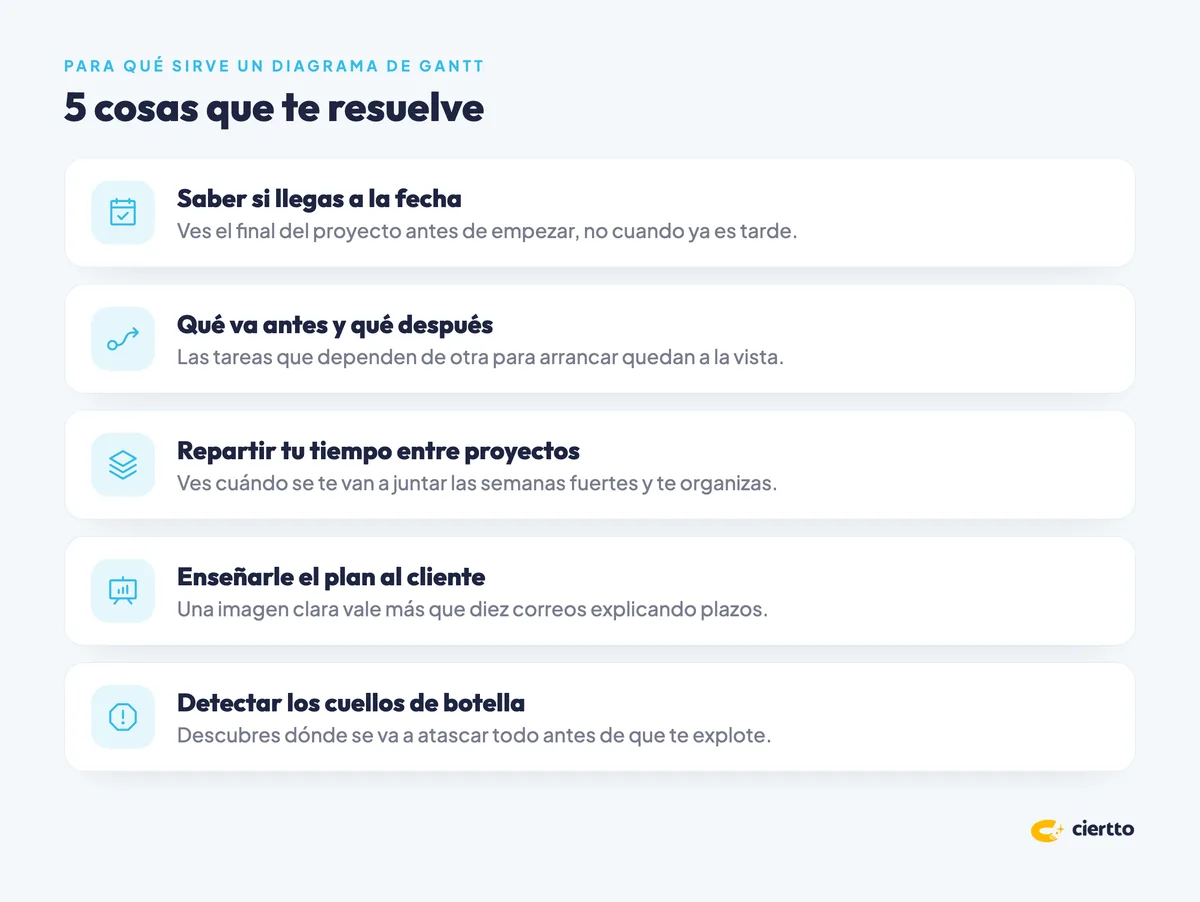
Saber si llegas a la fecha: ves el final del proyecto antes de empezar, no cuando ya es tarde.
Entender qué va antes y qué después: esas tareas que dependen de otra para poder arrancar quedan a la vista.
Repartir tu tiempo entre varios proyectos: ves cuándo se te van a juntar las semanas fuertes y te organizas.
Enseñarle el plan al cliente: una imagen clara vale más que diez correos explicando plazos.
Detectar los cuellos de botella: descubres dónde se va a atascar todo antes de que te explote.
Cómo hacer un diagrama de Gantt paso a paso
No necesitas nada complicado para empezar. Son cuatro pasos:
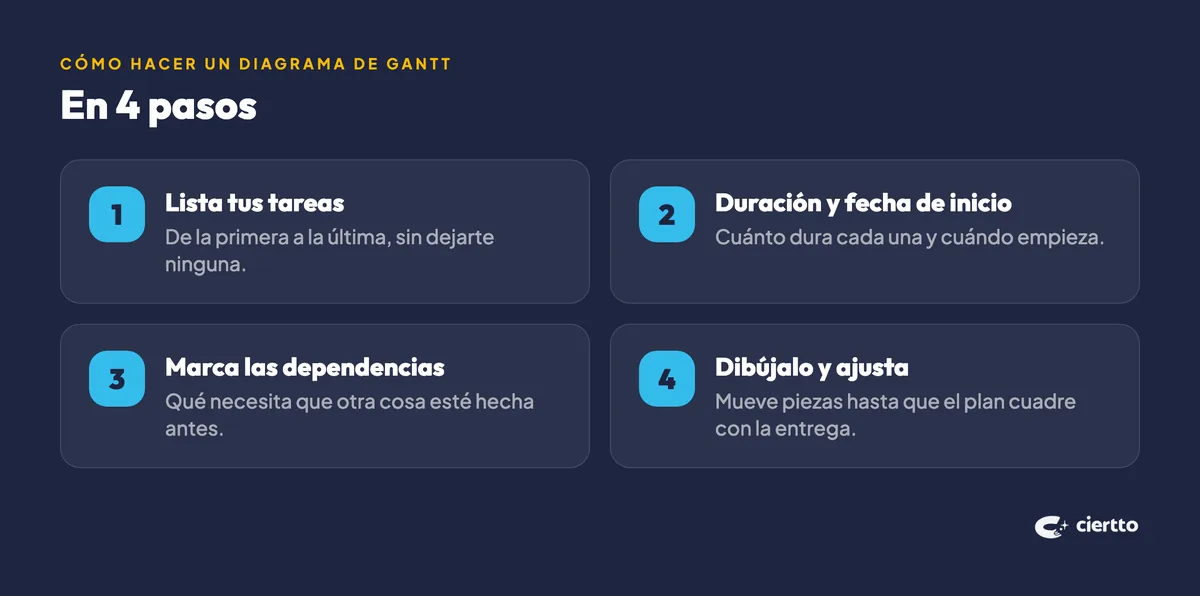
Apunta todas las tareas del proyecto, de la primera a la última.
Ponle a cada una cuánto dura y cuándo empieza. Aquí es donde te das cuenta de verdad de lo que ocupa el proyecto.
Marca las dependencias: qué tareas necesitan que otra esté terminada antes de poder arrancar.
Dibújalo en la línea de tiempo y ajusta. Si algo no cuadra con la fecha de entrega, mueves piezas hasta que el plan se sostenga.
¿Plantilla de Excel o algo más sencillo?
Mucha gente busca una plantilla de Excel para el Gantt, y para un proyecto pequeño te puede servir. El problema llega cuando algo cambia, que cambia siempre: mueves una fecha y te toca recolocar las barras a mano, una a una. Y si llevas varios proyectos a la vez, acabas con un montón de hojas que nadie vuelve a actualizar.
Por eso en Ciertto el diagrama de Gantt sale solo de las tareas que ya tienes. Pones las fechas y se dibuja, y si mueves algo, se recoloca contigo. Sin pelearte con plantillas. Te lo enseño aquí: diagrama de Gantt en Ciertto.
En la guía te cuento las cuatro vistas de un proyecto, con el Gantt entre ellas, y cómo poner fechas a las tareas, que es de donde salen las barras.
Empieza por lo simple: lista tus tareas, ponles fechas y míralas en el tiempo. Vas a decidir mejor sobre tu proyecto desde el primer día, y vas a poder prometerle al cliente fechas que de verdad puedes cumplir.