Campos, grupos y pestañas a tu medida en la ficha de contacto
Crea tus propios campos, grupos y pestañas en la ficha de cada contacto y edítalos sin salir de ella. Sirve para cualquier tipo de negocio.
Cada negocio guarda cosas distintas de sus clientes. Una asesora quiere el régimen fiscal, una fotógrafa el tipo de sesión y una formadora el curso que ha contratado cada alumna. Una ficha con los mismos campos para todas se queda corta.
Por eso la ficha de contacto ya te deja montar la tuya. Creas tus propios campos, los agrupas y los repartes en las pestañas que quieras, todo sin salir de la ficha.
Crea una pestaña
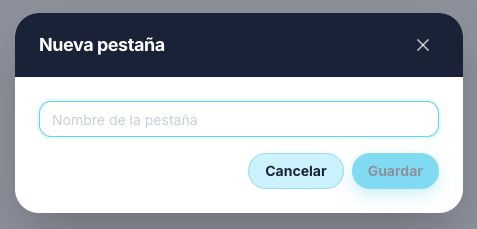
Junto a las pestañas de la ficha (Cronología, Datos, Email, Ventas) tienes un botón con un más. Pulsa, ponle nombre a la pestaña y ya la tienes.

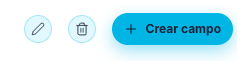
Las pestañas se arrastran para reordenarlas, se renombran con el lápiz y se eliminan con la papelera.
Crea un campo
Dentro de una pestaña de campos personalizados, pulsa Crear campo. Se abre una ventana lateral donde eliges:
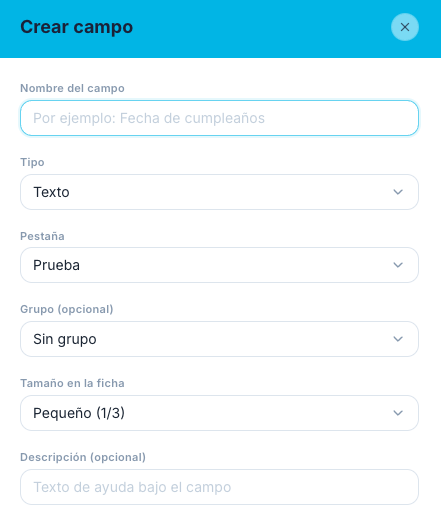
El nombre del campo.
El tipo: texto, texto largo, texto enriquecido, número, fecha, fecha y hora, Sí/No, desplegable, selección múltiple, teléfono, email o enlace. En el desplegable y la selección múltiple escribes tus opciones.
La pestaña y el grupo donde va. Si escribes una pestaña o un grupo que todavía no existe, se crea al pulsar Intro.
El tamaño que ocupa en la ficha, de un cuarto de fila a la fila entera.
Una descripción opcional, que sale debajo del campo como ayuda.
El campo aparece al momento en la ficha de todos tus contactos.
Edítalo cuando quieras
Al lado del nombre de cada campo hay un lápiz pequeño. Desde ahí cambias el nombre, el tipo, el grupo o la pestaña, y también lo eliminas.
Si eliminas un campo
Desaparece de todas las fichas. Lo que ya habías escrito en los contactos no se borra, pero deja de verse. Lo mismo pasa al eliminar una pestaña con sus campos. Ciertto te pide confirmación antes.
Úsalos en la lista de contactos
Los campos que creas también se pueden mostrar como columnas en la lista de contactos y usar para filtrarla.
Sigue por aquí
Enciende solo los módulos que uses, para que el menú se quede con lo tuyo.